Blender에서 카툰 동물의 포즈 잡기
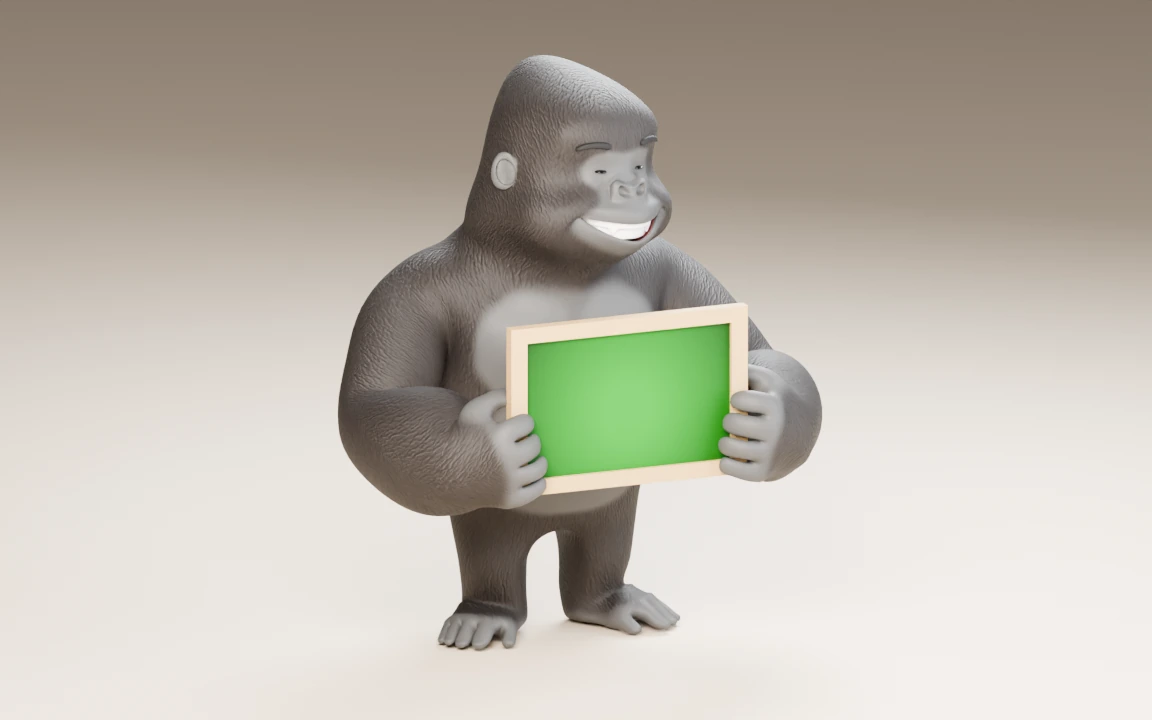
작업 대부분을 해결해 주는 포즈에서 시작하세요. Animalz 고릴라는 두 손이 표지판에 닿은 채 머리를 돌려 얼굴 방향을 바꿀 수 있습니다. 여우는 카메라 각도를 바꾸면 꼬리가 더 잘 보입니다. 두 예제를 따라 렌더링 전에 소품 접촉, 시선 방향과 실루엣을 확인하세요.
1. 장면의 시작 포즈 선택하기
한눈에 보여야 하는 요소를 정하세요. 고릴라는 두 손으로 든 표지판입니다. 여우는 실루엣, 특히 귀와 꼬리입니다. 장면에서 가장 어려운 부분이 해결된 기본 포즈를 선택하세요. 조정할 컨트롤이 줄고 비교할 기준이 생깁니다.
편집 가능한 Blender 장면을 제공하는 리깅된 Animalz 컬렉션에서 장면을 하나 열어 작업용 사본을 저장하세요. 레이아웃에 정지 이미지만 필요하다면 강아지와 파티 팬더 무료 PNG를 사용해 보세요. 아래 포즈 작업에는 아마추어가 있는 Blender 장면을 사용합니다.
2. 표지판을 고정하고 고릴라 머리 돌리기
고릴라가 초록색 표지판을 든 포즈까지 타임라인을 이동하세요. 렌더링에 사용한 장면에서는 프레임 27에 있습니다. Outliner에서 아마추어를 선택한 다음 Pose Mode로 전환하고 head 컨트롤을 선택하세요. 트랜스폼 방향을 Local로 설정하고 Rotate 기즈모로 머리를 Y축 기준으로 살짝 돌리세요. 두 번째 이미지에서는 20° 돌렸습니다.
비교할 때는 카메라를 고정하세요. 먼저 얼굴을 보고 두 손이 표지판 가장자리에 계속 닿는지 확인합니다. 두 번째 이미지에서는 얼굴 방향만 바뀌고 카메라에 대한 표지판의 각도는 그대로입니다. 표정이 너무 가려지면 회전을 줄이세요. 접촉부를 자세히 보려면 카메라를 옮기지 말고 뷰포트를 회전하세요. 크게 조정하느라 팔을 움직여야 한다면 Animalz의 IK 및 FK 튜토리얼로 수정할 컨트롤을 먼저 확인하세요.
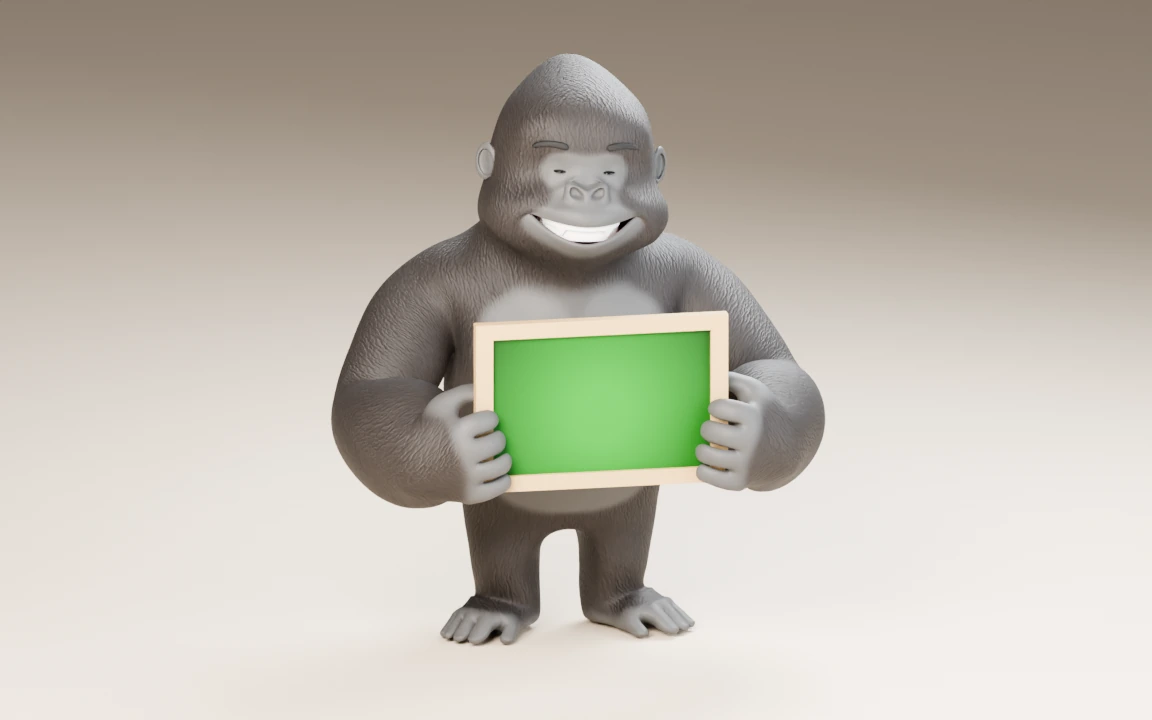
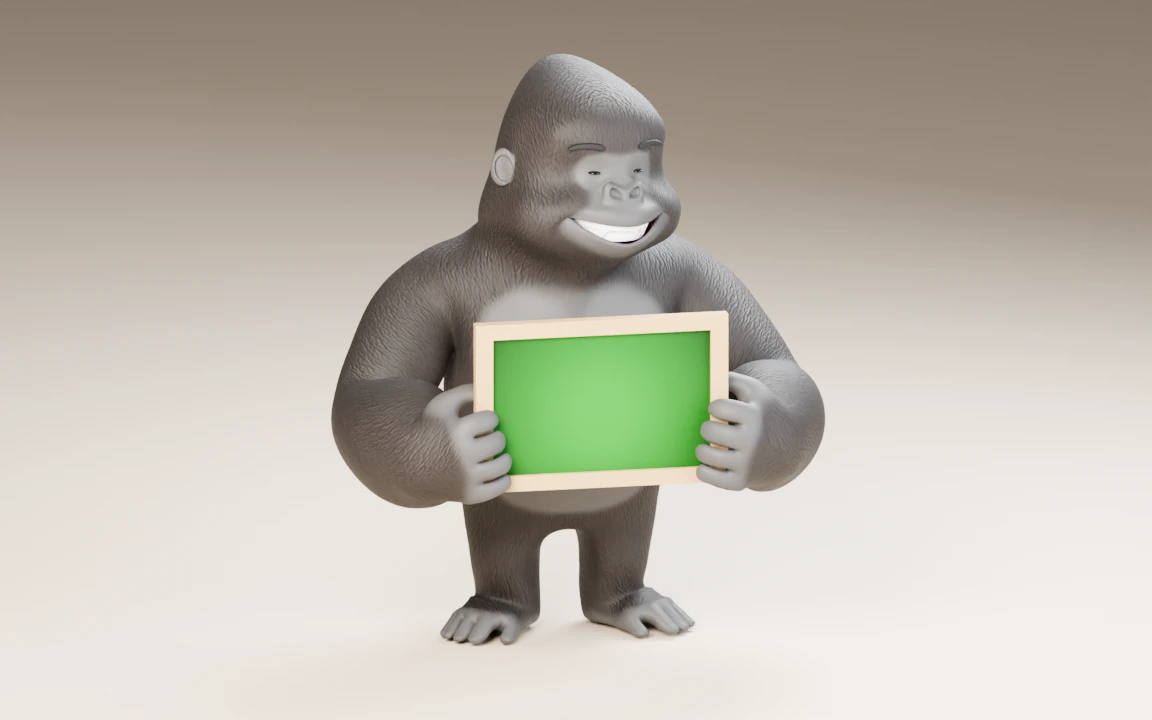
포즈를 유지하려면 작업용 사본의 해당 프레임에서 머리에 회전 키를 삽입하세요. 다른 프레임으로 이동했다가 돌아와 회전이 유지되는지 확인합니다. 같은 동작을 여러 장면에 쓸 계획이라면 Blender에서 포즈를 저장하고 재사용하는 방법.
얼굴을 돌렸는데 시선이 어긋나 보이면 목을 더 돌리기 전에 가까이에서 확인하세요. 리그에 별도 눈 타깃이 있다면 그곳에서 조금 조정합니다. 최종 카메라로 돌아가 시선이 원하는 곳에 닿는지 확인하세요.
새로운 캐릭터, 특정 포즈 또는 장면 애니메이션에 도움이 필요하다면 ThreeDee에 맞춤 3D 모델링과 애니메이션 문의하기.
3. 다른 각도에서 여우 실루엣 확인하기
꼬리나 발을 움직이기 전에 같은 포즈를 다른 각도에서 보세요. 표정이 잘 보이는 위치에서 시작한 뒤 캐릭터 주변을 돌아가며 꼬리가 몸통에서 분리되어 보이는 지점을 찾습니다. 아래 여우 렌더링은 같은 저장 포즈와 조명을 사용합니다. 달라진 것은 카메라 각도뿐입니다.
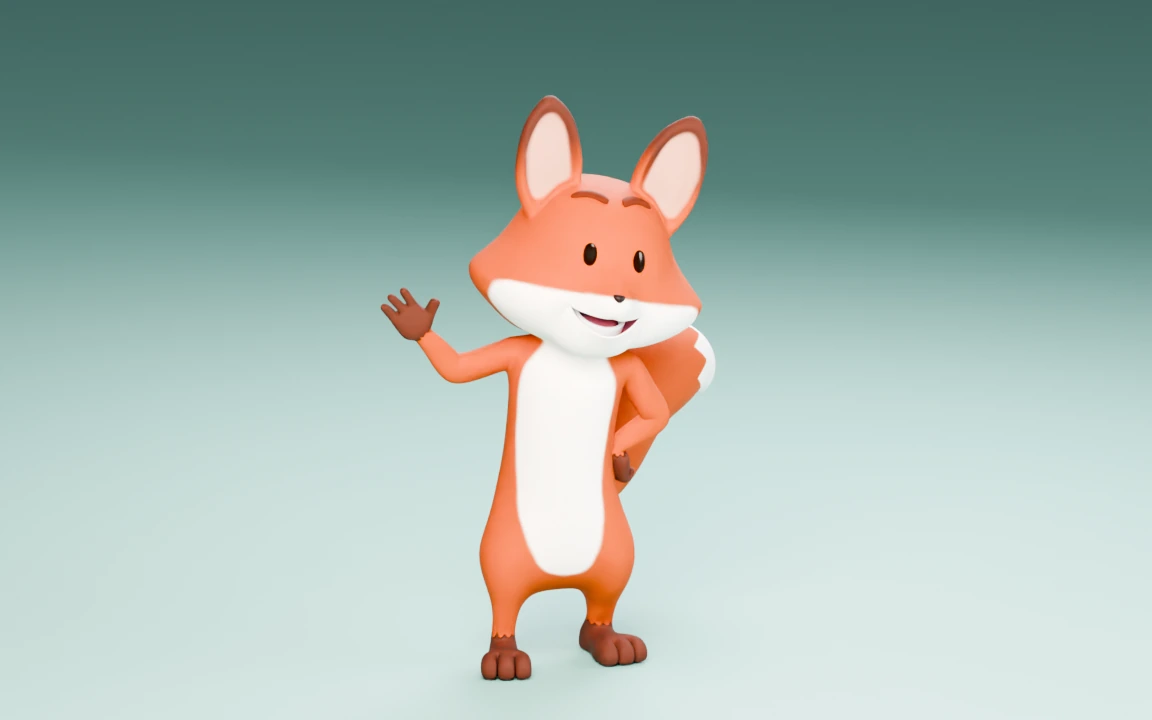
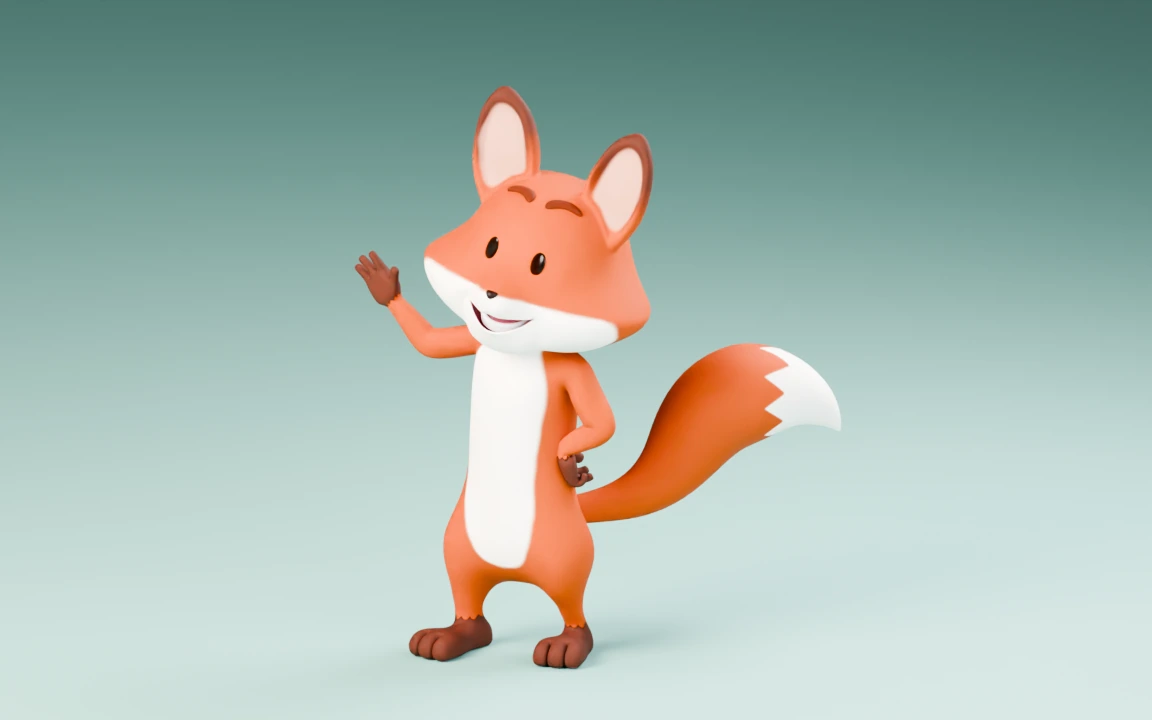
사람들이 실제로 볼 크기에서 각도를 고르세요. 전체 화면에서 잘 읽히는 실루엣도 작은 카드에서는 형태가 흐려질 수 있습니다. 최종 크기에서 두 윤곽이 겹친다면 먼저 카메라를 조정하세요. 프레이밍으로 해결할 수 없을 때만 팔다리나 꼬리를 움직입니다.
텍스트가 있는 슬라이드에서는 제목을 넣을 공간이 남는 쪽에 여우를 배치하고, 얼굴이 시선을 레이아웃 안쪽으로 이끄는지 확인하세요. 꼬리 여백을 미리 확보하면 좁게 크롭해도 끝이 잘릴 가능성이 줄어듭니다.
4. 얼굴을 밝히고 최종 크롭 확인하기
넓은 주광으로 머리의 형태를 보여 주세요. 얼굴 반대편 디테일이 사라지면 더 부드러운 보조광을 추가하세요. 어두운 귀나 꼬리가 배경에 묻히면 뒤쪽에서 빛을 비춥니다. 포즈 변화를 비교할 때 조명과 크롭은 그대로 유지하세요. 서 있는 캐릭터가 떠 보인다면 발바닥이 바닥에 닿는지 확인하고 바닥을 딛는 발마다 접촉 그림자가 보이게 하세요.
- 눈. 최종 이미지 크기에서 얼굴이 향하는 방향이 분명한가요?
- 접촉. 손이나 발이 소품에 계속 닿고, 시선을 분산시키는 틈이나 겹침이 없나요?
- 실루엣. 최종 크롭에서 귀, 발과 꼬리를 쉽게 구분할 수 있나요?
완성한 포즈를 배치하는 예시는 Animalz 활용 예시에서 확인하세요. 인터페이스, 슬라이드 또는 독립 일러스트에 쓸 수 있는 구도를 소개합니다.