So bringst du Comic-Tiere in Blender in Pose
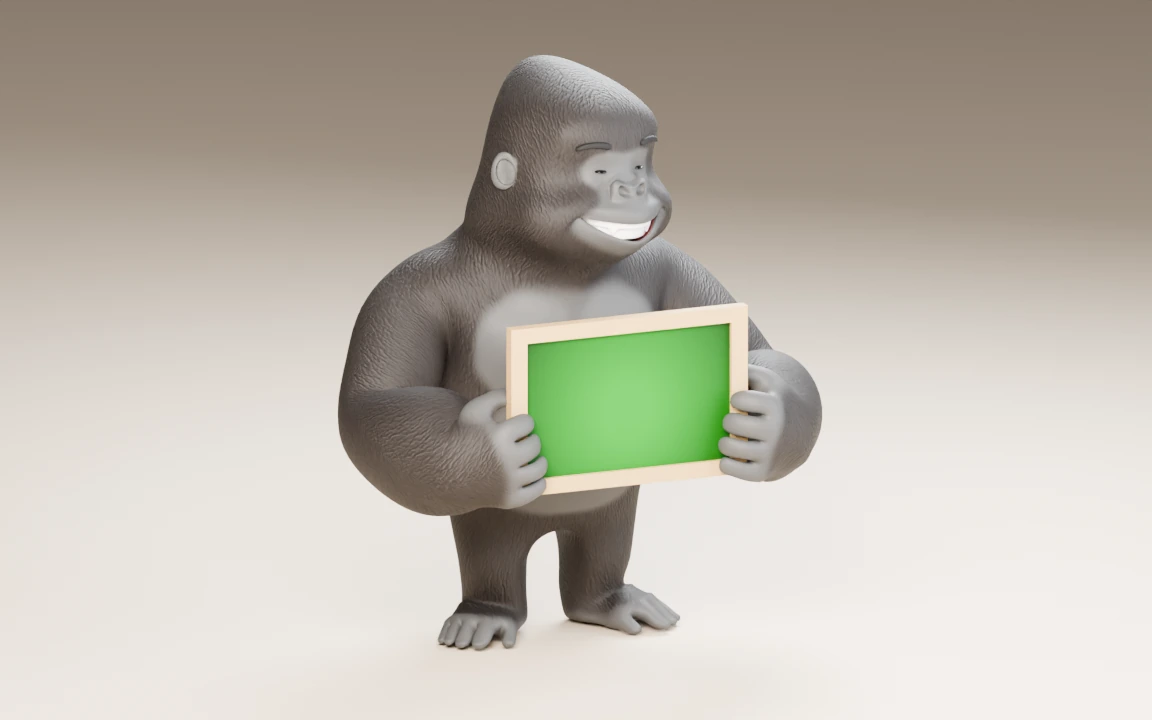
Beginne mit einer Pose, die bereits den größten Teil der Arbeit erledigt. Beim Animalz-Gorilla ändert eine Kopfdrehung die Ausrichtung des Gesichts, während beide Hände am Schild bleiben. Beim Fuchs lässt sich der Schwanz aus einer anderen Kameraperspektive besser erkennen. Gehe beide Beispiele durch und prüfe vor dem Rendern den Kontakt zur Requisite, den Blick und die Silhouette.
1. Eine Ausgangspose für die Aufnahme wählen
Entscheide, was auf den ersten Blick erkennbar sein soll. Beim Gorilla ist es das Schild zwischen seinen Händen. Beim Fuchs ist es die Silhouette, besonders Ohren und Schwanz. Wähle eine mitgelieferte Pose, die den schwierigsten Teil der Aufnahme schon löst. So musst du weniger Einstellungen ändern und hast einen guten Vergleichspunkt.
Öffne eine bearbeitbare Blender-Szene aus der geriggten Animalz-Kollektion und speichere eine Arbeitskopie. Wenn du nur ein Standbild für ein Layout brauchst, probiere die kostenlosen PNGs von Hund und Party-Panda. Für die folgenden Schritte verwendest du die Blender-Szene mit ihrem Skelett.
2. Den Kopf des Gorillas drehen und das Schild in Position halten
Gehe zu der Pose, in der der Gorilla das grüne Schild hält. In der Szene für diese Renderings war das bei Frame 27. Wähle das Skelett im Outliner, wechsle in den Pose Modeund wähle das Steuerelement head. Stelle die Transformationsausrichtung auf Local und drehe den Kopf mit dem Rotate-Gizmo leicht um seine Y-Achse. Die zweite Aufnahme zeigt eine Drehung um 20°.
Lass die Kamera beim Vergleich unverändert. Achte zuerst auf das Gesicht und kontrolliere dann, ob beide Hände noch die Schildkanten berühren. Im zweiten Bild dreht sich das Gesicht, während das Schild seinen Winkel zur Kamera beibehält. Wenn die Drehung zu viel vom Ausdruck verdeckt, verringere sie. Drehe die Ansicht, ohne die Kamera zu bewegen, um den Kontakt genauer zu sehen. Wenn eine größere Änderung Bewegungen der Arme erfordert, nutze das Animalz-Tutorial zu IK und FK, um vor dem Anpassen die passenden Steuerelemente zu finden.
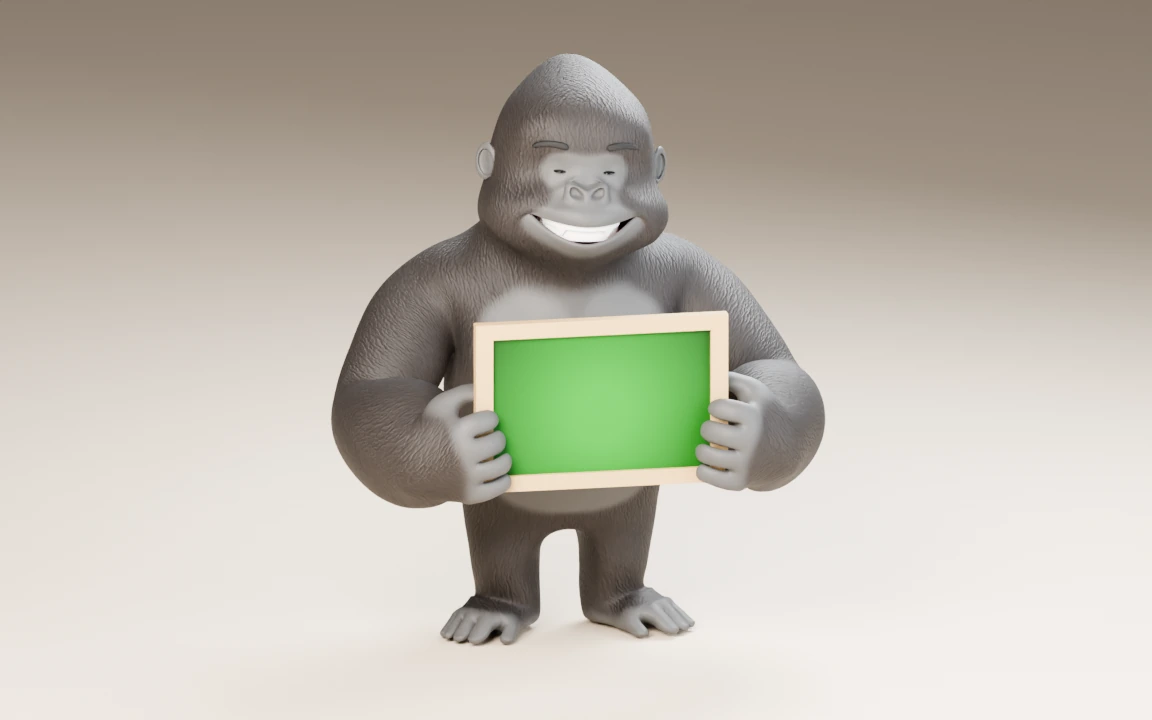
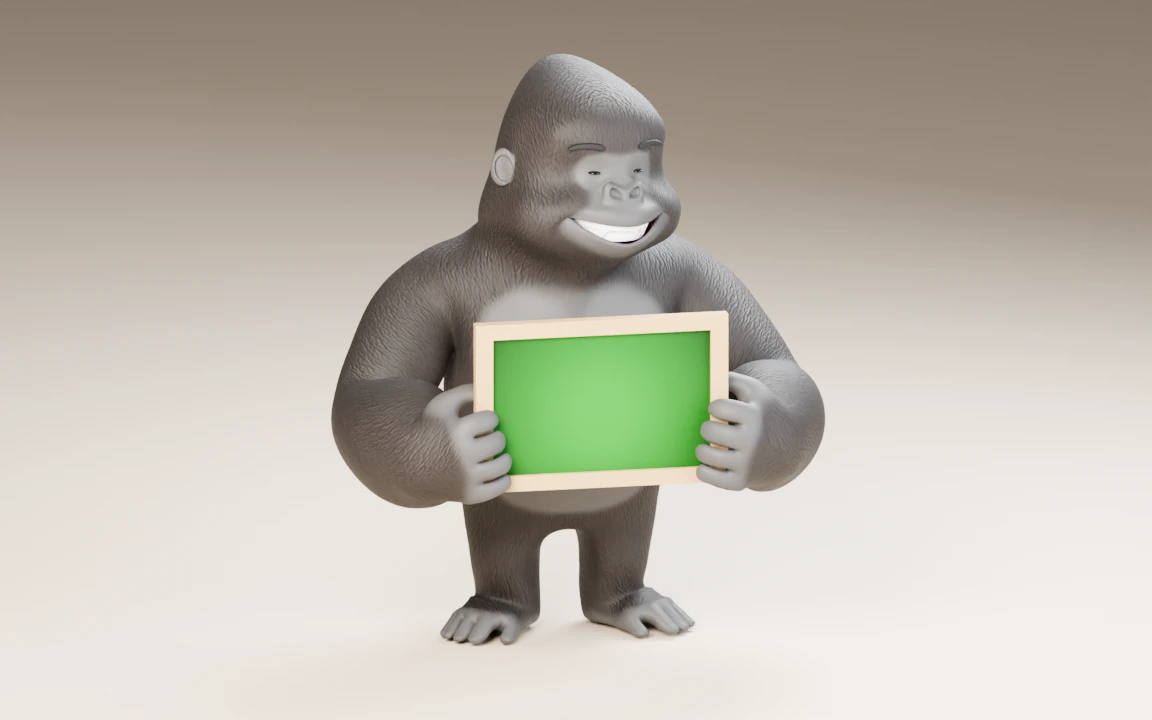
Wenn du eine Pose behalten möchtest, setze in deiner Arbeitskopie an diesem Frame einen Rotations-Keyframe für den Kopf. Wechsle zu einem anderen Frame und wieder zurück, um die Drehung zu überprüfen. Wenn du dieselbe Geste in mehreren Aufnahmen brauchst, lies, wie du Posen in Blender speicherst und wiederverwendest.
Wenn sich das Gesicht dreht, aber der Blick nicht dazu passt, prüfe ihn aus der Nähe, bevor du den Hals stärker drehst. Hat dein Rig ein separates Blickziel, korrigiere es leicht. Prüfe erneut in der finalen Kamerasicht, ob der Blick wie beabsichtigt ankommt.
Wenn du einen neuen Charakter, eine bestimmte Pose oder Hilfe für die Animation brauchst, frage ThreeDee nach individuellem 3D-Modelling und Animation.
3. Die Silhouette des Fuchses aus einem anderen Winkel prüfen
Sieh dir dieselbe Pose aus einer zweiten Perspektive an, bevor du den Schwanz oder eine Pfote bewegst. Beginne dort, wo der Gesichtsausdruck gut erkennbar ist. Drehe dann die Ansicht um den Charakter und beobachte, wo sich der Schwanz vom Körper abhebt. Die Fuchs-Renderings unten verwenden dieselbe gespeicherte Pose und Beleuchtung. Nur die Perspektive ändert sich.
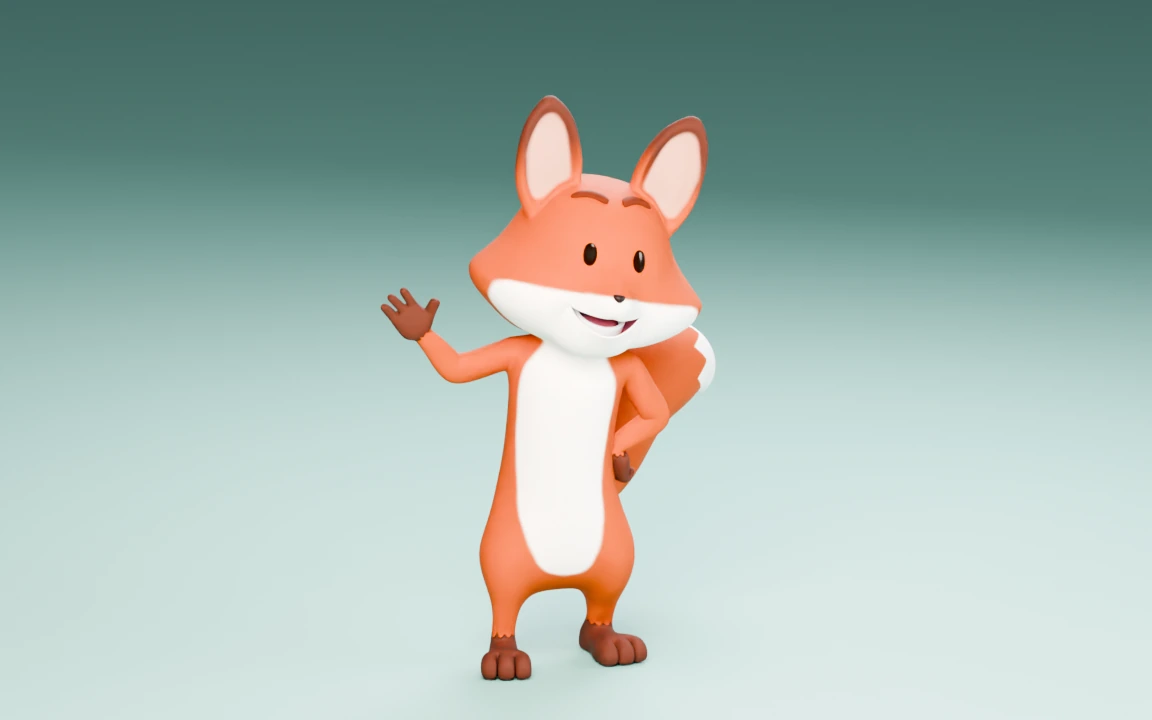
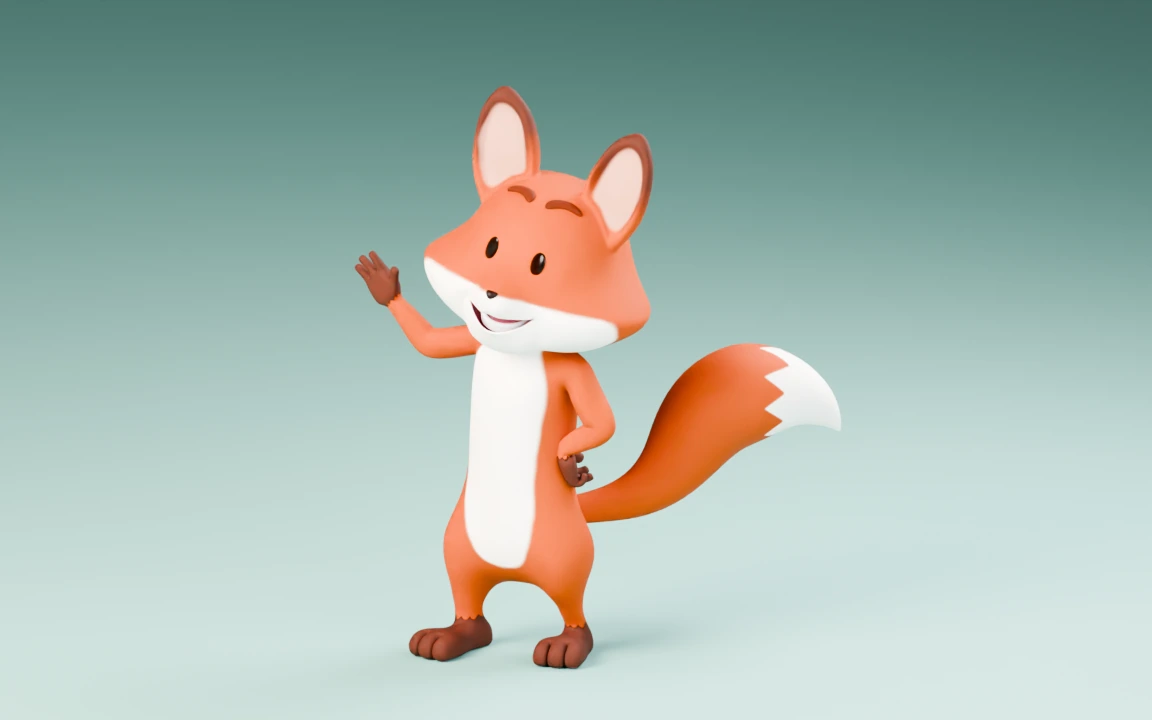
Wähle die Perspektive in der Größe, in der das Rendering später erscheint. Eine im Vollbild klare Silhouette kann auf einer kleinen Karte an Kontur verlieren. Wenn zwei Kanten bei der Zielgröße noch verschmelzen, passe zuerst die Kamera an. Ändere ein Gliedmaß oder den Schwanz erst, wenn der Bildausschnitt die Überlappung nicht auflösen kann.
Setze den Fuchs bei einer Folie mit Text auf die Seite, die Platz für die Überschrift lässt, und prüfe, ob sein Gesicht den Blick zurück ins Layout führt. Wenn du der Rute früh mehr Platz gibst, geht ihre Spitze bei einem schmaleren Ausschnitt seltener verloren.
4. Das Gesicht beleuchten und den fertigen Bildausschnitt prüfen
Nutze ein breites Hauptlicht, um die Kopfform zu zeigen. Ergänze ein weicheres Aufhelllicht, wenn die abgewandte Gesichtsseite Details verliert. Beleuchte den Charakter von hinten, wenn dunkle Ohren oder der Schwanz mit dem Hintergrund verschmelzen. Behalte Beleuchtung und Ausschnitt beim Posenvergleich bei. Wenn ein stehender Charakter zu schweben scheint, prüfe die Sohlen am Boden und achte auf einen sichtbaren Kontaktschatten unter jedem aufgesetzten Fuß.
- Augen. Erkennst du in der finalen Bildgröße, wohin das Gesicht zeigt?
- Kontakt. Berühren Hände oder Pfoten die Requisite noch, ohne störende Lücken oder Überlappungen?
- Silhouette. Lassen sich Ohren, Pfoten und Schwanz im finalen Ausschnitt gut unterscheiden?
Schau dir die Animalz-Beispiele an, um die fertige Pose in einer Oberfläche, auf einer Folie oder als einzelne Illustration einzusetzen.