Comment poser des animaux de style dessin animé dans Blender
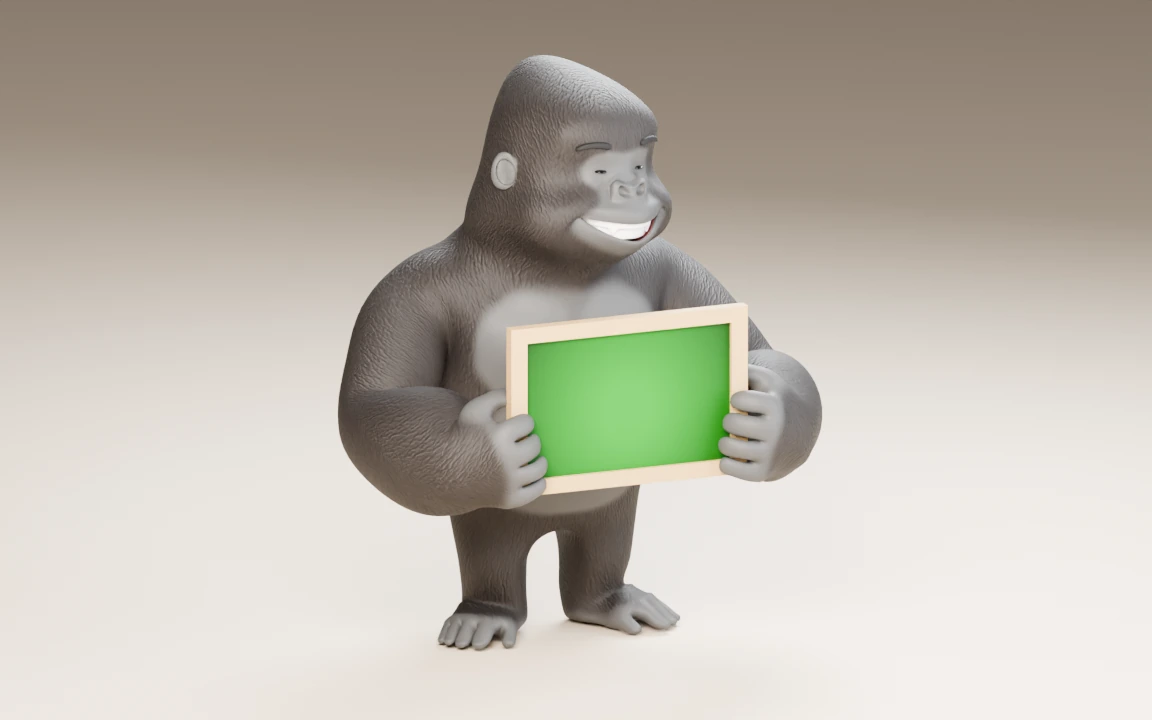
Partez d’une pose qui fait déjà l’essentiel du travail. Pour le gorille d’Animalz, tourner la tête réoriente le visage sans déplacer les mains sur la pancarte. Pour le renard, un autre angle de caméra rend la queue plus lisible. Suivez les deux exemples pour vérifier le contact avec les accessoires, l’orientation du regard et la silhouette avant le rendu.
1. Choisir une pose de départ pour le plan
Décidez de ce qui doit se lire au premier regard. Pour le gorille, c’est la pancarte tenue entre ses mains. Pour le renard, c’est la silhouette, notamment les oreilles et la queue. Choisissez une pose fournie qui résout déjà la partie la plus délicate du plan. Vous aurez moins de contrôles à régler et un point de départ utile pour la comparaison.
Ouvrez une scène Blender modifiable de la collection Animalz riggée et enregistrez une copie de travail. Si vous avez seulement besoin d’une image fixe pour une mise en page, essayez les PNG gratuits du chien et du panda en fête. Pour suivre les étapes ci-dessous, utilisez la scène Blender et son armature.
2. Tourner la tête du gorille sans déplacer la pancarte
Avancez jusqu’à la pose où le gorille tient la pancarte verte. Dans la scène utilisée pour ces rendus, elle se trouve à l’image 27. Sélectionnez l’armature dans l’Outliner, passez en Pose Mode, puis sélectionnez le contrôle head. Réglez l’orientation de transformation sur Local et utilisez le gizmo de rotation pour tourner légèrement la tête sur l’axe Y. Sur la seconde image, la tête est tournée de 20°.
Gardez la caméra fixe lors de la comparaison. Observez le visage en premier, puis vérifiez que les deux mains touchent toujours les bords de la pancarte. Sur la deuxième image, le visage pivote alors que la pancarte conserve son angle par rapport à la caméra. Si la rotation masque trop l’expression, réduisez-la. Pour regarder le contact de plus près, faites pivoter la vue sans déplacer la caméra. Si une modification plus importante vous oblige à déplacer les bras, consultez le tutoriel Animalz sur l’IK et la FK pour repérer les contrôles à utiliser avant de les modifier.
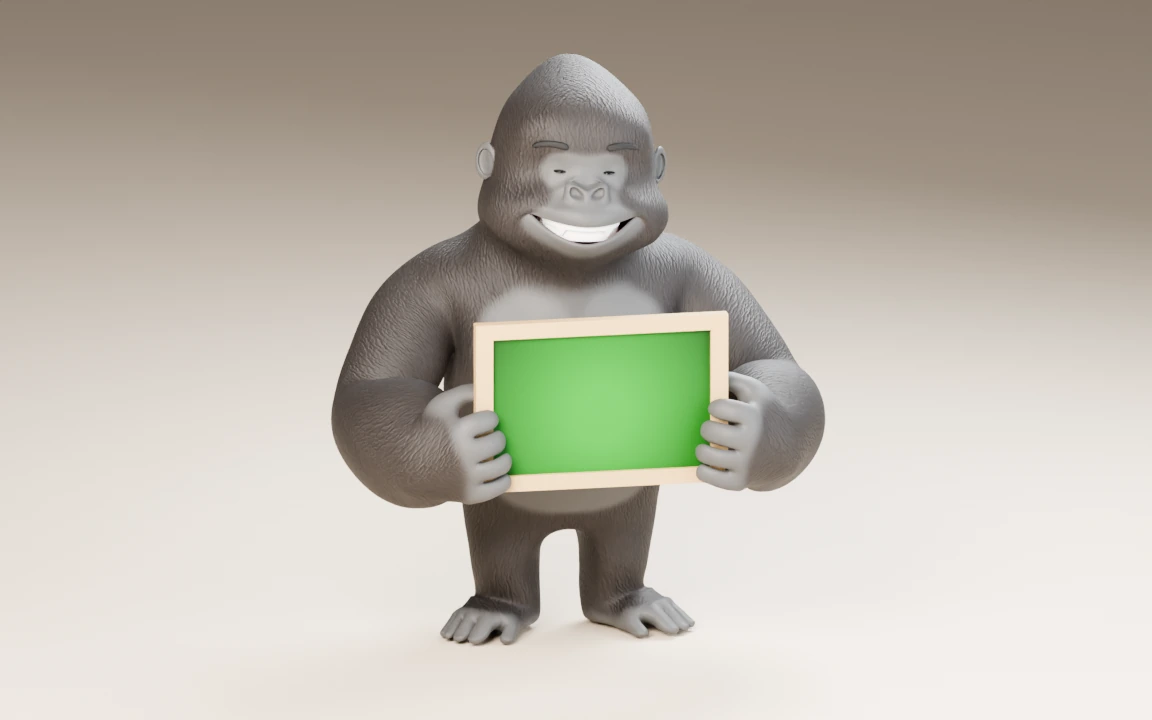
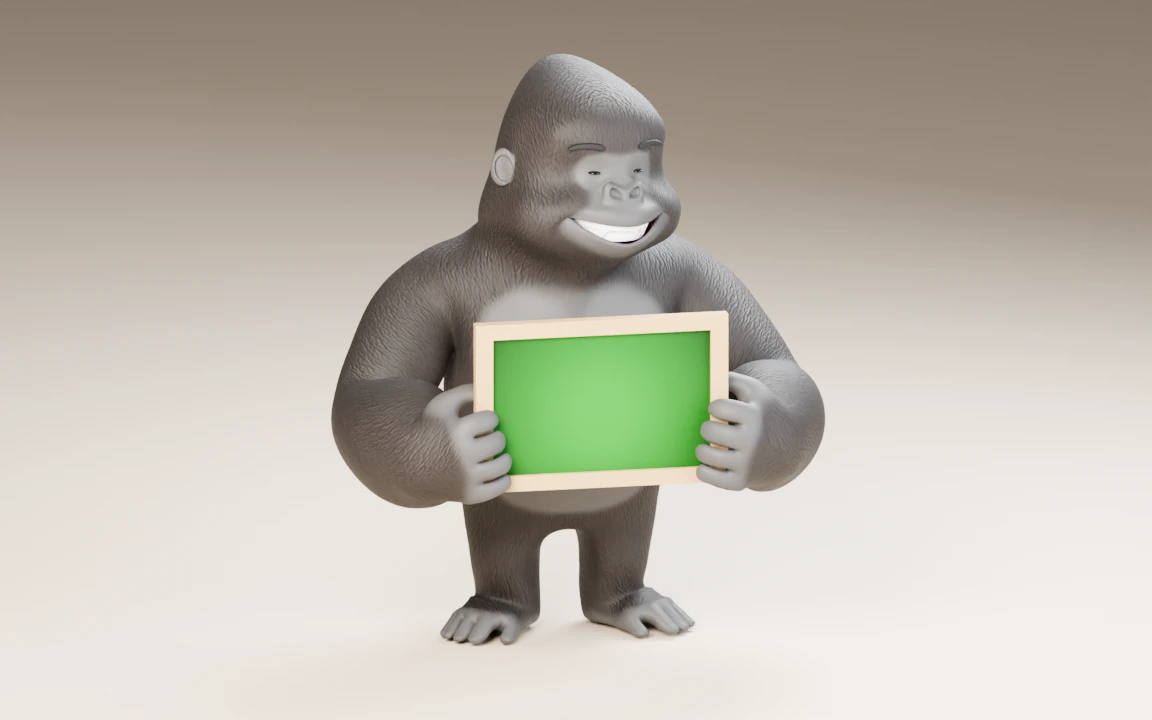
Pour conserver une pose, ajoutez une clé de rotation sur la tête à l’image correspondante de votre copie de travail. Allez à une autre image puis revenez pour vérifier que la rotation est conservée. Si vous prévoyez d’utiliser le même geste dans plusieurs plans, découvrez comment enregistrer et réutiliser des poses dans Blender.
Si le visage tourne mais que le regard paraît décalé, vérifiez-le en gros plan avant d’accentuer la rotation du cou. Si votre rig possède une cible de regard distincte, faites un petit ajustement à cet endroit. Revenez à la caméra finale pour vérifier que le regard se pose au bon endroit.
Si vous avez besoin d’un nouveau personnage, d’une pose précise ou d’aide pour animer le plan, contactez ThreeDee pour une modélisation 3D ou une animation sur mesure.
3. Vérifier la silhouette du renard sous un autre angle
Avant de déplacer la queue ou une patte, regardez la pose sous un deuxième angle. Partez d’un point de vue où l’expression est lisible. Tournez ensuite autour du personnage pour voir où la queue se détache du torse. Les rendus du renard ci-dessous partagent la même pose enregistrée et le même éclairage. Seul l’angle de caméra change.
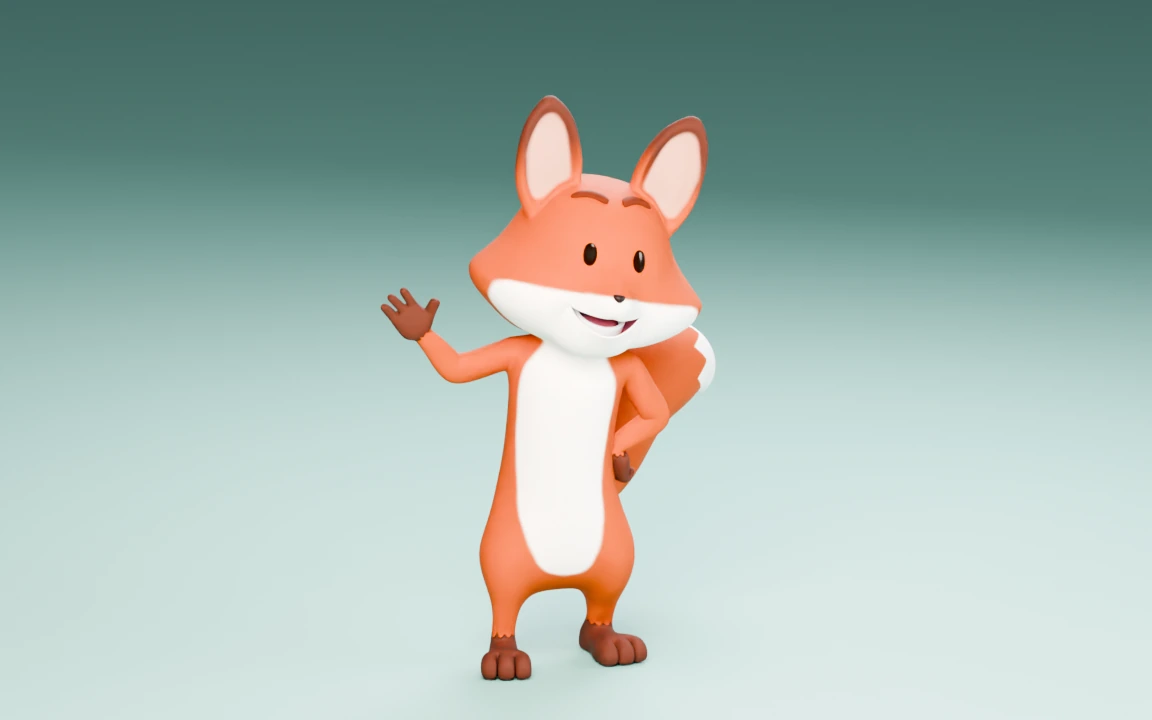
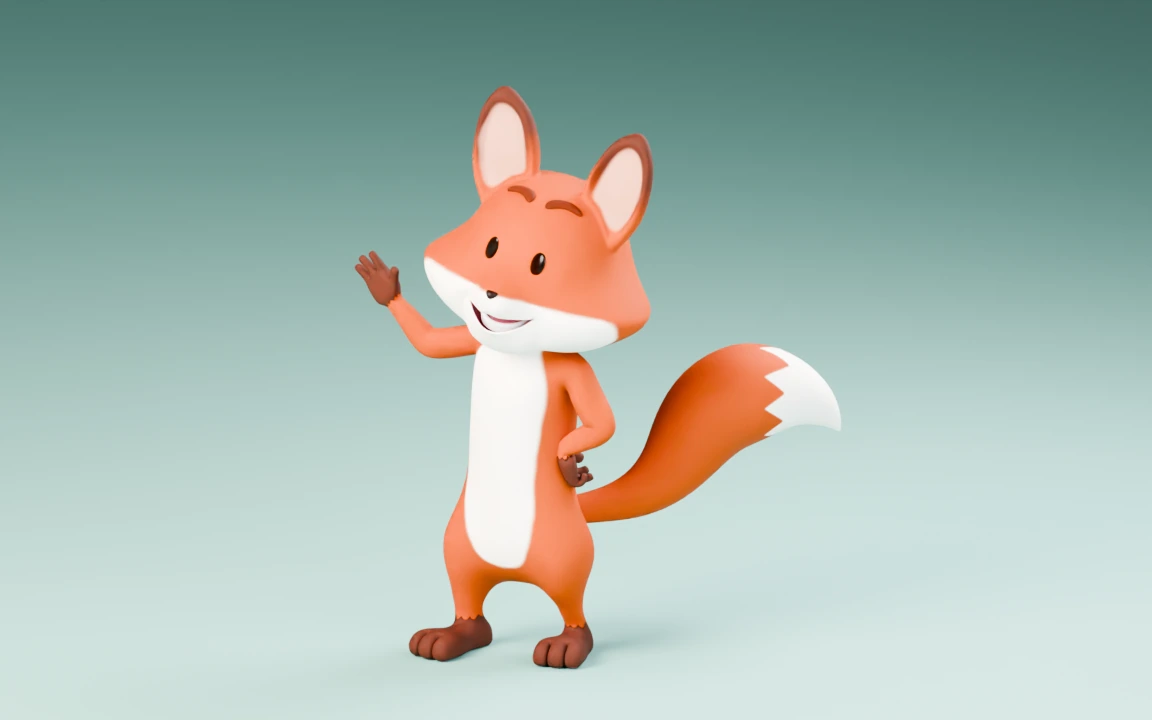
Choisissez l’angle à la taille à laquelle le public verra le rendu. Une silhouette lisible en plein écran peut se perdre dans une petite carte. Si deux contours se rejoignent encore à la taille finale, réglez d’abord la caméra. Ne changez une patte ou la queue que si le cadrage ne résout pas le chevauchement.
Pour une diapositive avec du texte, placez le renard du côté qui laisse de la place au titre et voyez si son visage ramène le regard vers la composition. Prévoyez dès le départ un peu plus de place pour la queue afin de moins risquer de couper sa pointe dans un cadrage plus étroit.
4. Éclairer le visage, puis vérifier le cadrage final
Utilisez une lumière principale large pour modeler la tête. Ajoutez un éclairage d’appoint plus doux si le côté opposé du visage perd ses détails. Placez une lumière derrière le personnage si les oreilles sombres ou la queue se fondent dans l’arrière-plan. Gardez le même éclairage et le même recadrage lorsque vous comparez deux poses. Si un personnage debout semble flotter, vérifiez que les semelles touchent le sol et conservez une ombre de contact visible sous chaque pied en appui.
- Yeux. À la taille finale, distingue-t-on où le visage est orienté ?
- Contact. Les mains ou les pattes touchent-elles toujours l’accessoire, sans écart ou chevauchement gênant ?
- Silhouette. Les oreilles, les pattes et la queue se distinguent-elles bien dans le cadrage final ?
Consultez la galerie Animalz pour découvrir comment cadrer la pose terminée dans une interface, une diapositive ou une illustration autonome.