Come mettere in posa animali in stile cartoon in Blender
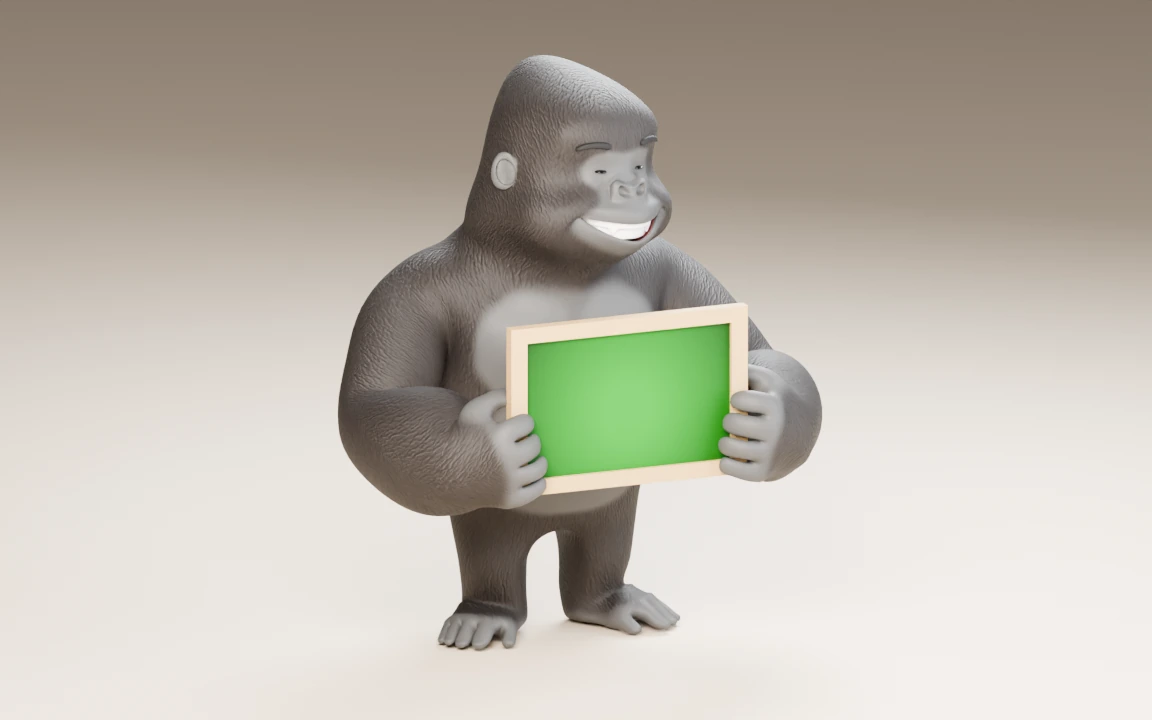
Parti da una posa che svolga già gran parte del lavoro. Nel gorilla di Animalz, ruotare la testa cambia la direzione del viso mentre entrambe le mani restano sul cartello. Nel caso della volpe, un’altra inquadratura rende la coda più riconoscibile. Segui entrambi gli esempi per verificare il contatto con l’oggetto di scena, la direzione dello sguardo e la silhouette prima del render.
1. Scegli una posa di partenza per l’inquadratura
Decidi che cosa deve risultare chiaro a colpo d’occhio. Per il gorilla è il cartello che tiene con entrambe le mani. Per la volpe è la silhouette, soprattutto quella delle orecchie e della coda. Scegli una posa inclusa che risolva già la parte più difficile dell’inquadratura. Avrai meno controlli da regolare e un punto di partenza con cui confrontare le modifiche.
Apri una delle scene Blender modificabili nella collezione Animalz con rig e salva una copia di lavoro. Se ti basta un’immagine statica per un progetto grafico, prova i PNG gratuiti del Cane e del Panda in festa. Per seguire i passaggi qui sotto, usa la scena Blender con la sua armatura.
2. Ruota la testa del gorilla e mantieni fermo il cartello
Scorri la linea temporale fino alla posa in cui il gorilla tiene il cartello verde. Nella scena utilizzata per questi render, la posa era al fotogramma 27. Seleziona l’armatura nell’Outliner, passa a Pose Mode e seleziona il controllo head. Imposta l’orientamento della trasformazione su Local e usa il gizmo Rotate per ruotare leggermente la testa attorno all’asse Y. Nella seconda inquadratura la testa ruota di 20°.
Mantieni ferma la camera mentre confronti le due immagini. Osserva prima il viso, poi verifica che entrambe le mani tocchino ancora i bordi del cartello. Nella seconda immagine il viso ruota, mentre il cartello mantiene lo stesso angolo rispetto alla camera. Se la rotazione nasconde troppo l’espressione, riducila. Per esaminare meglio il contatto, ruota la vista 3D senza spostare la camera. Se una modifica più ampia richiede di muovere le braccia, segui il tutorial di Animalz su IK e FK per individuare i controlli giusti prima di modificarli.
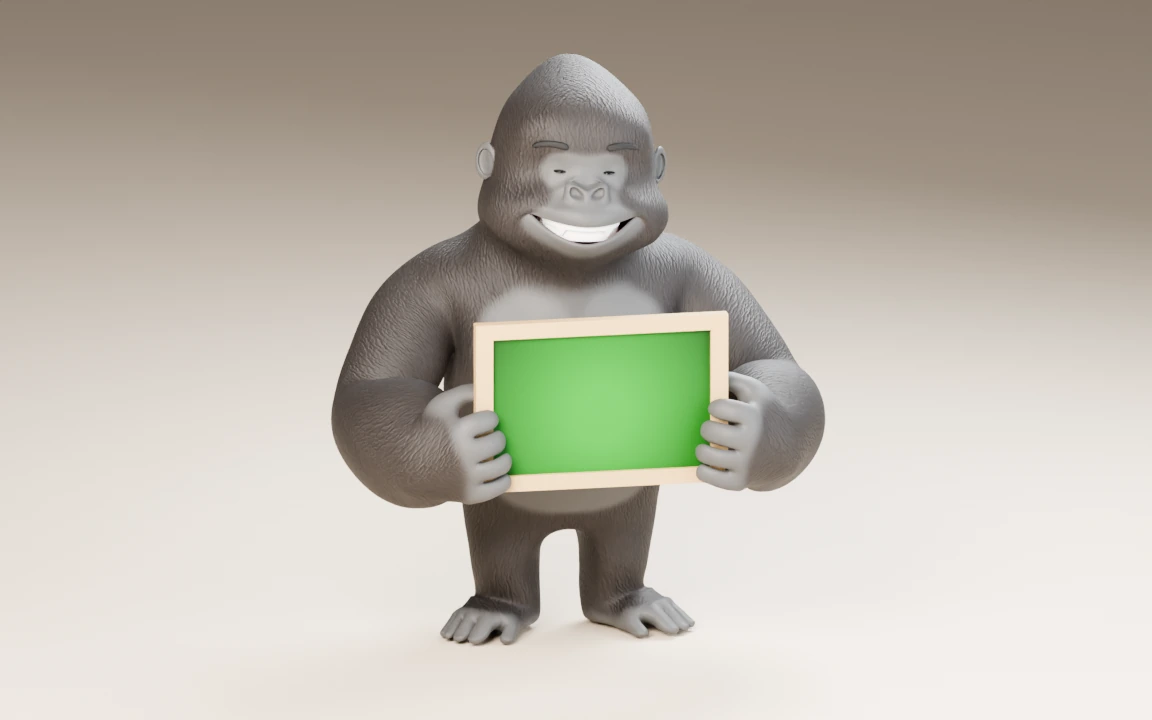
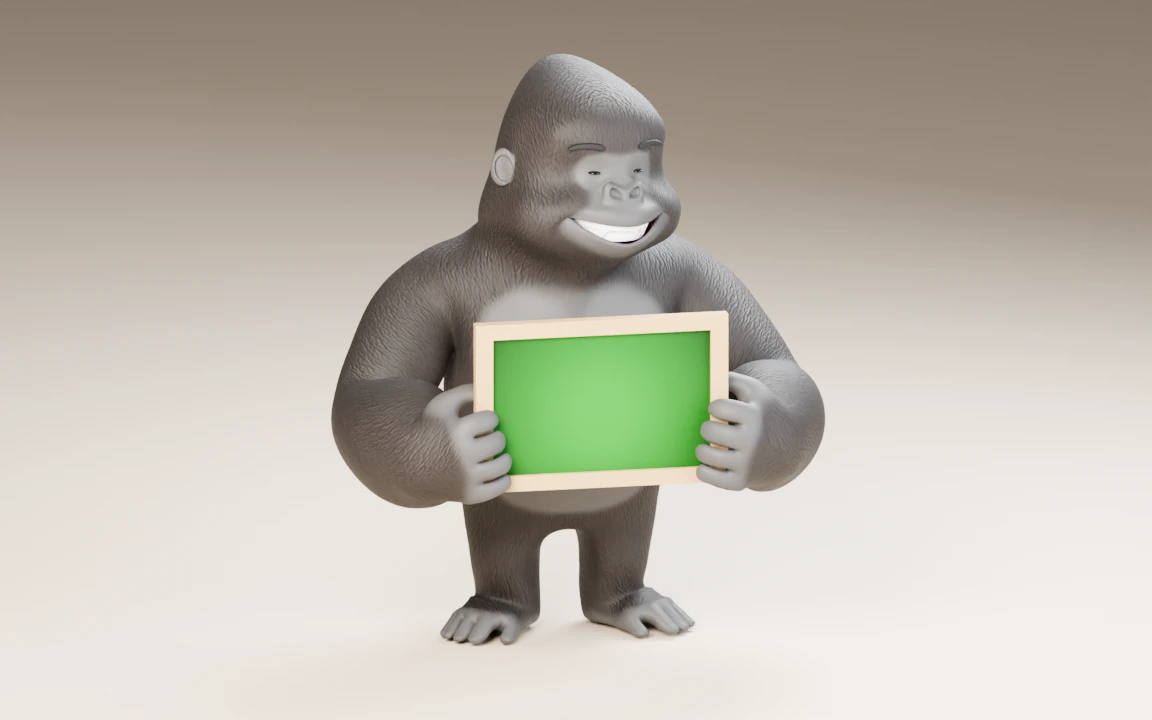
Se vuoi mantenere la posa, inserisci un fotogramma chiave di rotazione per la testa in quel punto della tua copia di lavoro. Spostati su un altro fotogramma e torna indietro per verificare che la rotazione sia rimasta. Se vuoi usare lo stesso gesto in più inquadrature, scopri come salvare e riutilizzare le pose in Blender (in inglese).
Se il viso ruota ma lo sguardo sembra fuori asse, osservalo da vicino prima di compensare con una rotazione più ampia del collo. Se il rig ha un bersaglio separato per gli occhi, intervieni leggermente su quello. Controlla nuovamente dalla camera finale per verificare che lo sguardo punti dove volevi.
Se ti servono un nuovo personaggio, una posa specifica o aiuto per animare l’inquadratura, chiedi a ThreeDee informazioni sulla modellazione e l’animazione 3D su misura (in inglese).
3. Controlla la silhouette della volpe da un’altra angolazione
Prima di spostare la coda o una zampa, osserva la stessa posa da una seconda angolazione. Parti da una vista in cui l’espressione è chiara. Poi ruota la vista attorno al personaggio e individua l’angolo da cui la coda si stacca visivamente dal busto. I render della volpe qui sotto usano la stessa posa salvata e la stessa illuminazione. Cambia solo l’angolazione della camera.
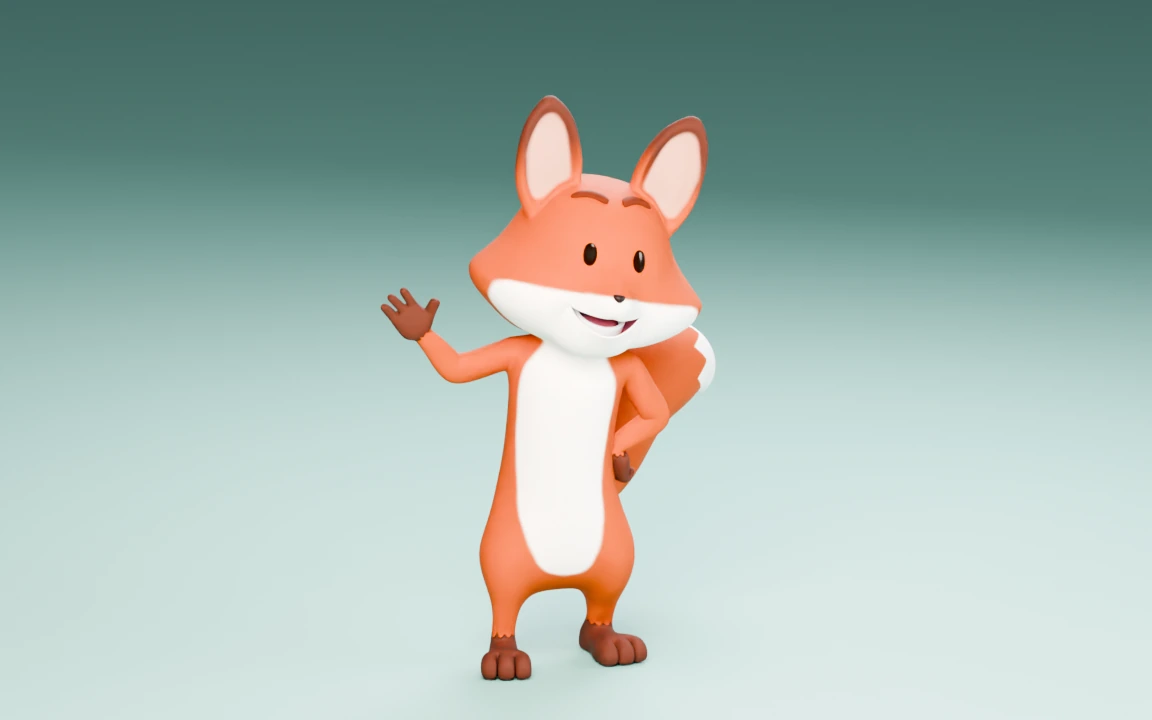
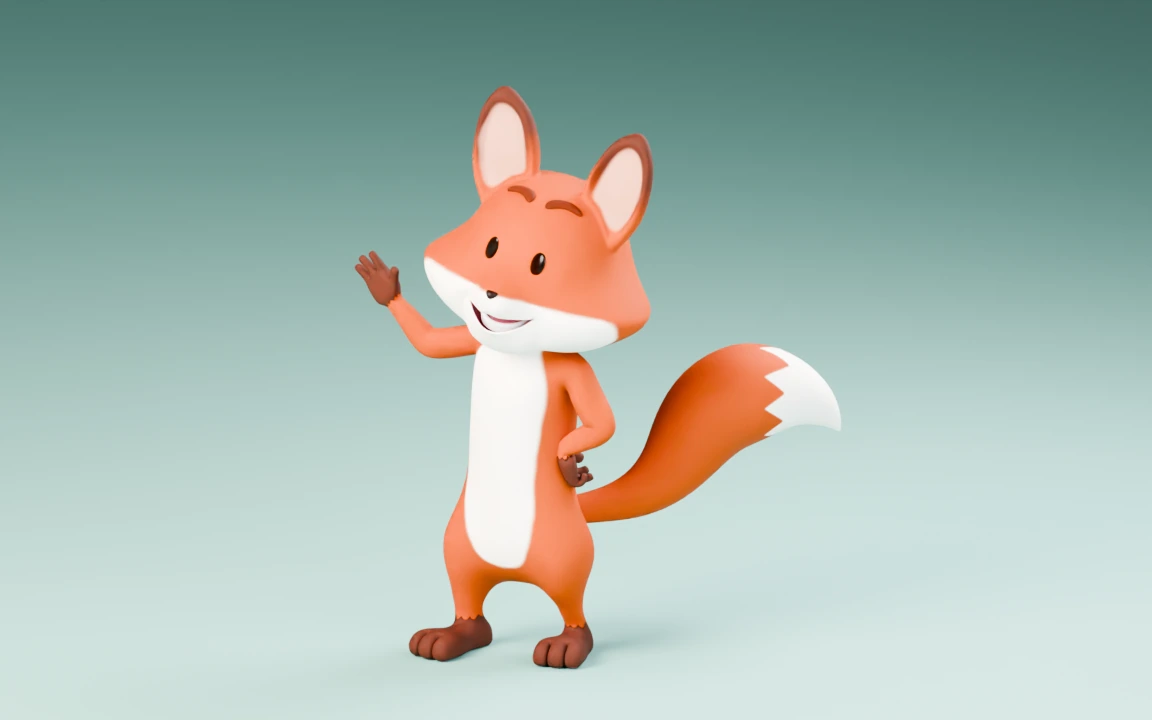
Scegli l’angolazione alla dimensione in cui il render verrà visto. Una silhouette chiara a schermo intero può perdere definizione in una scheda piccola. Se due contorni restano sovrapposti alla dimensione finale, regola prima la camera. Sposta una zampa o la coda solo se l’inquadratura non basta a risolvere la sovrapposizione.
In una diapositiva con del testo, posiziona la volpe dal lato che lascia spazio al titolo e verifica se il viso riporta lo sguardo verso il contenuto. Lascia più spazio alla coda fin dall’inizio per ridurre il rischio di tagliarne la punta quando ritagli l’immagine per uno spazio più stretto.
4. Illumina il viso e controlla il ritaglio finale
Usa una luce principale ampia per mostrare la forma della testa. Aggiungi una luce di riempimento più morbida se il lato opposto del viso perde dettaglio e illumina da dietro quando le orecchie scure o la coda si confondono con lo sfondo. Mantieni invariati illuminazione e ritaglio quando confronti una modifica alla posa. Se un personaggio in piedi sembra sospeso, verifica che le piante dei piedi tocchino il suolo e mantieni un’ombra di contatto visibile sotto ogni piede appoggiato.
- Occhi. Alla dimensione finale dell’immagine, riesci a capire in che direzione è rivolto il viso?
- Contatto. Le mani o le zampe toccano ancora l’oggetto di scena, senza spazi visibili o sovrapposizioni che distraggano?
- Silhouette. Le orecchie, le zampe e la coda si distinguono facilmente nel ritaglio finale?
Guarda la galleria di Animalz per vedere come inquadrare la posa finale in un’interfaccia, una diapositiva o un’illustrazione a sé.