Cómo posar animales de estilo cartoon en Blender
Empieza por una pose que ya resuelva casi todo el trabajo. Con el gorila de Animalz puedes girar la cabeza sin mover las manos del cartel. Con el zorro, cambiar el ángulo de cámara ayuda a distinguir la cola. Sigue ambos ejemplos para revisar el contacto con los accesorios, la dirección de la mirada y la silueta antes de renderizar.
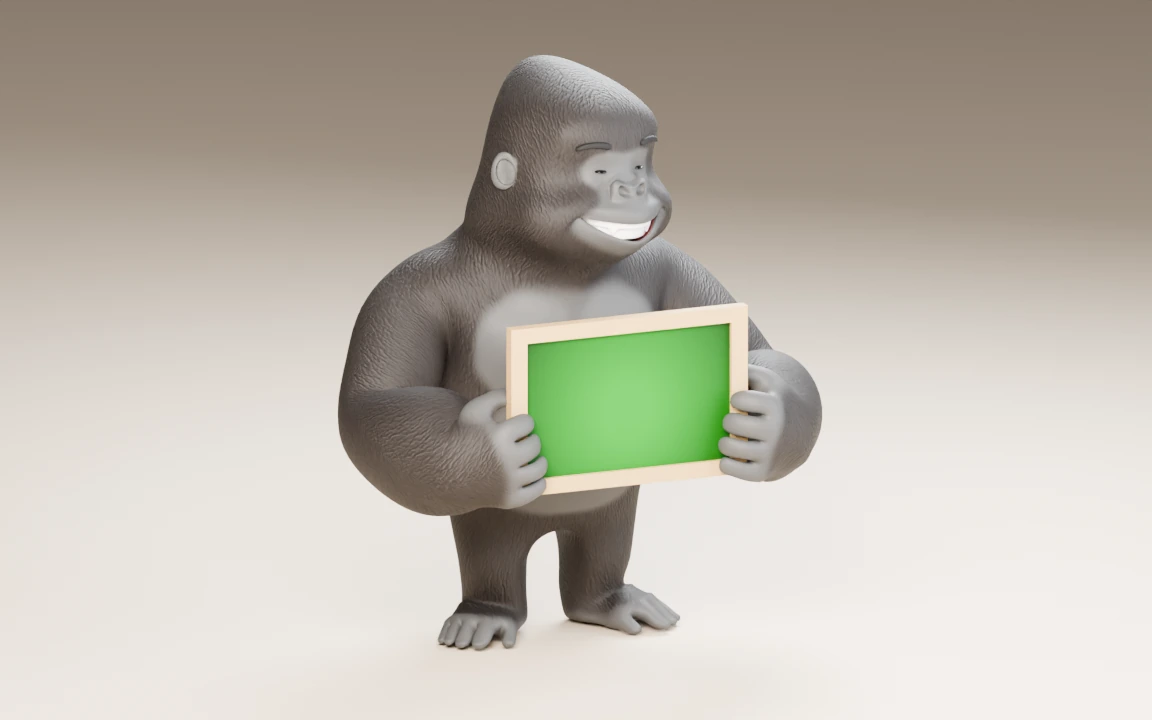
1. Elige una pose inicial para el plano
Decide qué debe verse a primera vista. En el gorila es el cartel entre sus manos. En el zorro es la silueta, sobre todo las orejas y la cola. Elige una pose incluida que ya resuelva la parte más difícil del plano. Tendrás menos controles que ajustar y un punto de partida útil para comparar.
Abre una de las escenas editables de Blender de la colección Animalz con rig y guarda una copia de trabajo. Si solo necesitas una imagen estática para una composición, prueba los PNG gratis del perro y el panda fiestero. Para seguir los pasos de pose, usa la escena de Blender con su armadura.
2. Gira la cabeza del gorila sin mover el cartel
Avanza hasta la pose en la que el gorila sostiene el cartel verde. En la escena usada para estas imágenes es el fotograma 27. Selecciona la armadura en el Outliner, cambia a Pose Modey selecciona el control head. Ajusta la orientación de transformación a Local y usa el gizmo Rotate para girar la cabeza suavemente sobre su eje Y. En la segunda imagen el giro es de 20°.
Mantén fija la cámara al comparar. Mira primero la cara y comprueba que las manos aún toquen los bordes del cartel. La segunda imagen gira el rostro sin cambiar el ángulo del cartel respecto a la cámara. Si el giro oculta demasiado la expresión, redúcelo. Para examinar el contacto de cerca, orbita la vista sin mover la cámara. Si un ajuste mayor te obliga a mover los brazos, consulta el tutorial de Animalz sobre IK y FK para identificar los controles antes de cambiarlos.
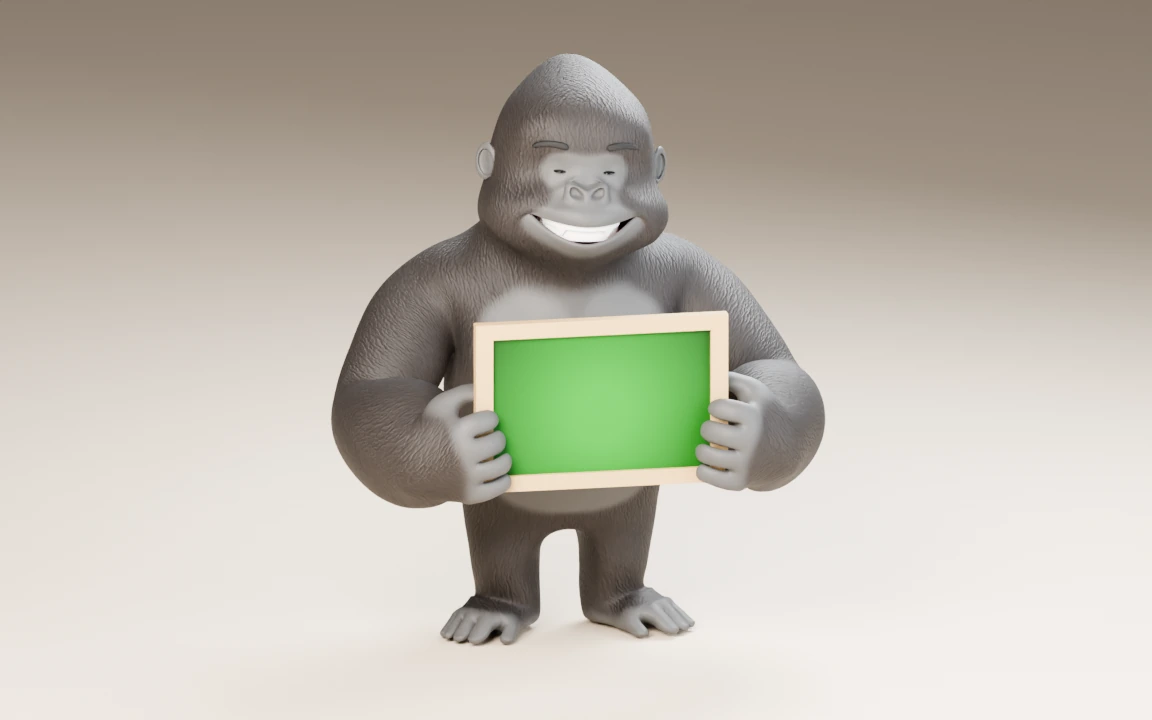
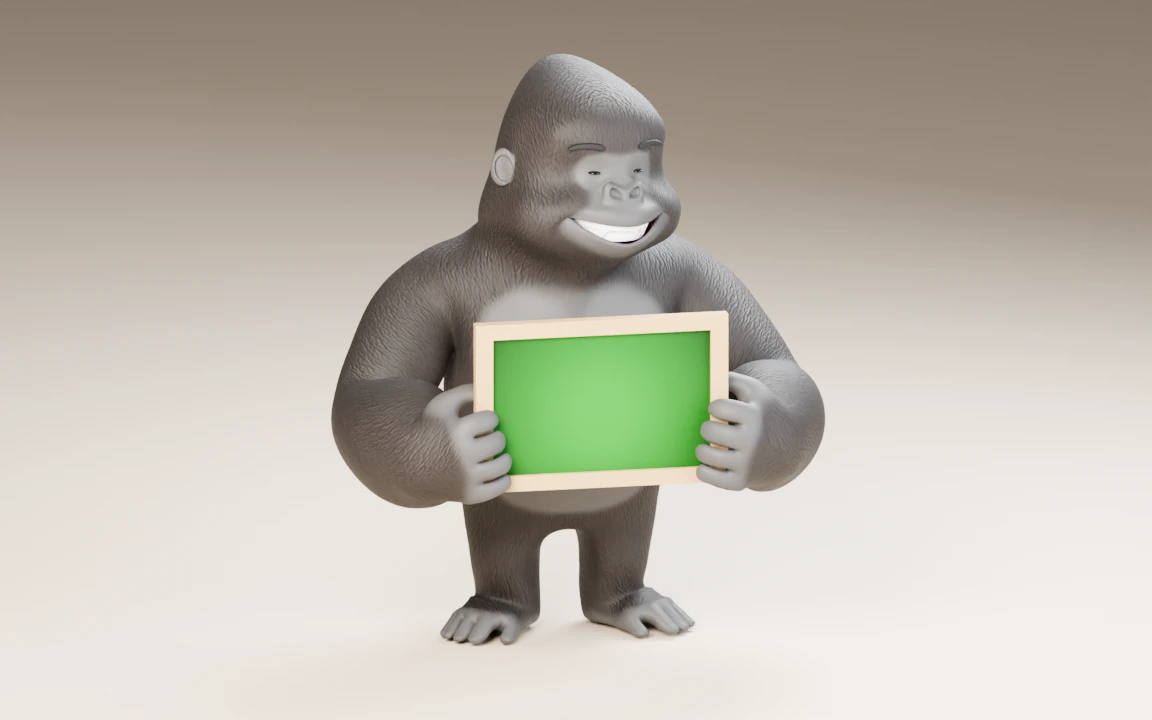
Para conservar una pose, inserta una clave de rotación en la cabeza en ese fotograma de tu copia de trabajo. Ve a otro fotograma y vuelve para comprobar que se conserva el giro. Si vas a usar el mismo gesto en varios planos, consulta cómo guardar y reutilizar poses en Blender.
Si la cara gira y la mirada parece desalineada, revísala en una vista cercana antes de girar más el cuello. Si el rig tiene un objetivo ocular independiente, haz ahí un ajuste pequeño. Comprueba en la cámara final que la mirada se dirige al lugar previsto.
Si necesitas un personaje nuevo, una pose concreta o ayuda para animar el plano, consulta a ThreeDee sobre modelado 3D y animación personalizados.
3. Revisa la silueta del zorro desde otro ángulo
Antes de mover la cola o una pata, mira la misma pose desde otro ángulo. Empieza desde donde se distinga la expresión. Orbita después el personaje y observa dónde se separa la cola del torso. Las imágenes del zorro conservan la pose guardada y la iluminación. Solo cambia el ángulo de cámara.
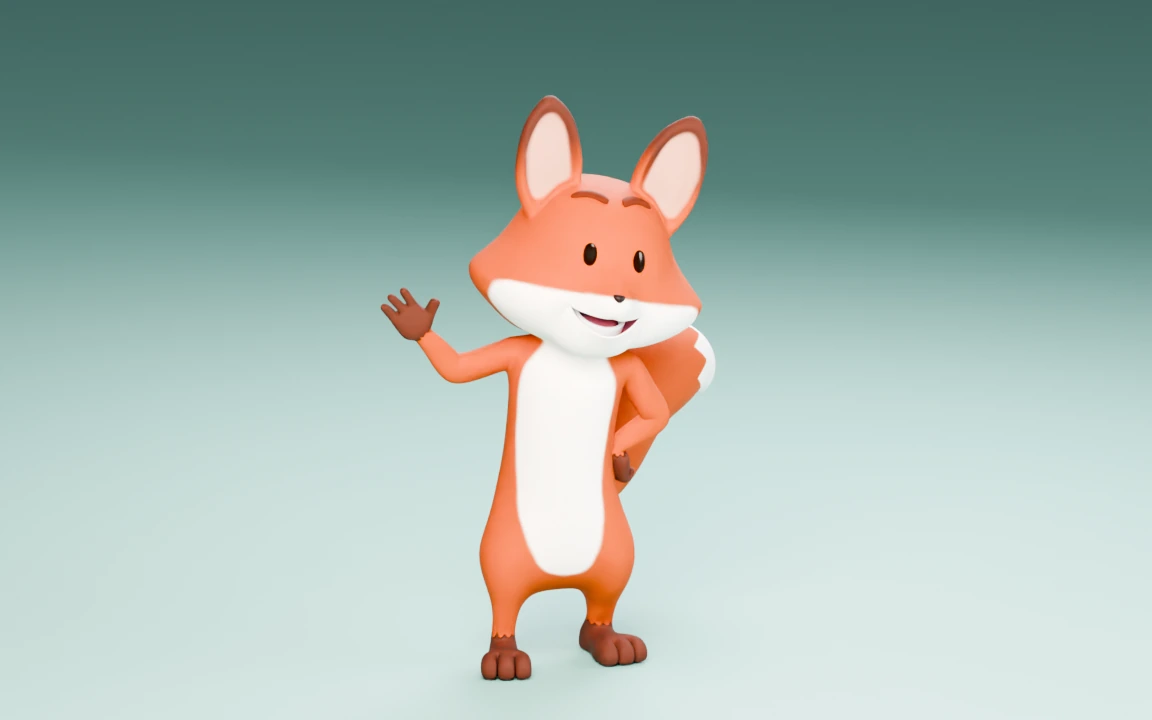
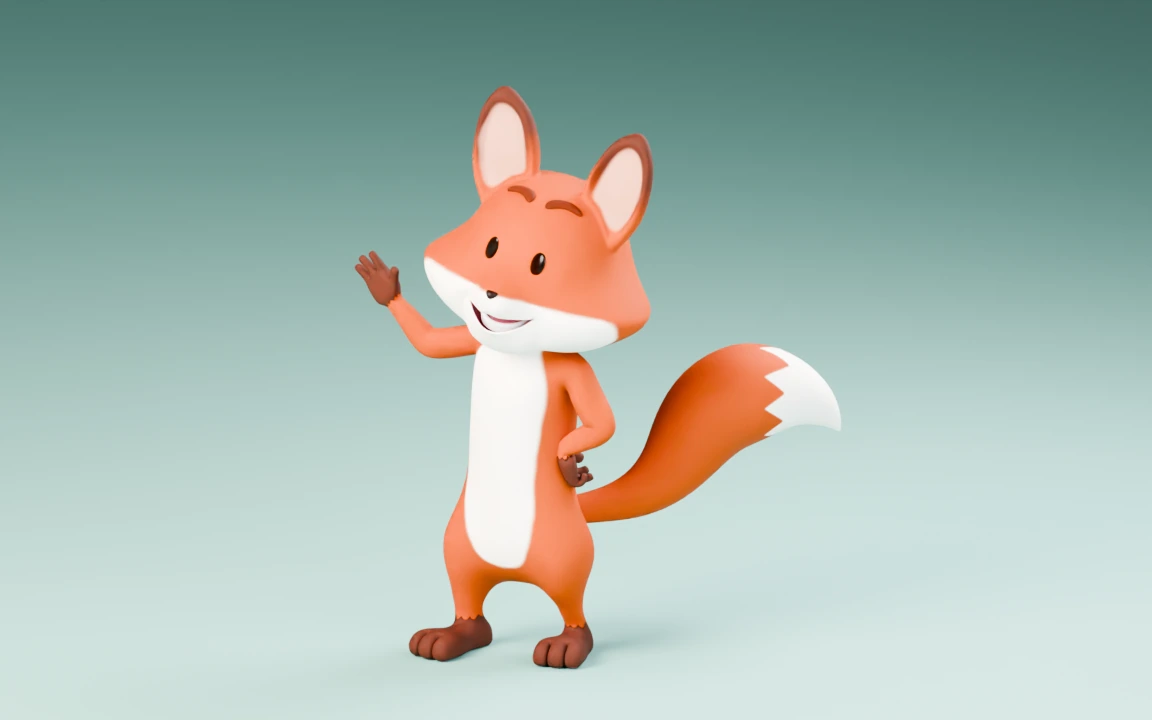
Elige el ángulo al tamaño en que se verá el render. Una silueta clara a pantalla completa puede perder forma en una tarjeta pequeña. Si dos bordes todavía se juntan al tamaño final, ajusta primero la cámara. Cambia una extremidad o la cola solo si el encuadre aún no resuelve la superposición.
Para una diapositiva con texto, coloca al zorro en el lado que deje espacio para el titular y comprueba si la cara dirige la mirada hacia la composición. Reserva desde el principio algo de espacio para la cola para reducir el riesgo de cortar la punta en un encuadre más estrecho.
4. Ilumina la cara y revisa el encuadre final
Usa una luz principal amplia para mostrar la forma de la cabeza. Añade una luz de relleno más suave si el lado opuesto de la cara pierde detalle. Usa luz desde atrás si las orejas oscuras o la cola se confunden con el fondo. Mantén la misma iluminación y recorte al comparar cambios de pose. Si un personaje de pie parece flotar, comprueba el contacto de las plantas con el suelo y deja una sombra de contacto visible debajo de cada pie apoyado.
- Ojos. ¿Se distingue hacia dónde apunta la cara al tamaño final?
- Contacto. ¿Las manos o patas siguen en contacto con el accesorio sin espacios ni cruces que distraigan?
- Silueta. ¿Se distinguen con facilidad las orejas, las patas y la cola en el encuadre final?
Consulta la galería de Animalz para ver cómo encuadrar la pose terminada en una interfaz, en una diapositiva o como ilustración independiente.