Como ajustar poses de animais cartoon no Blender
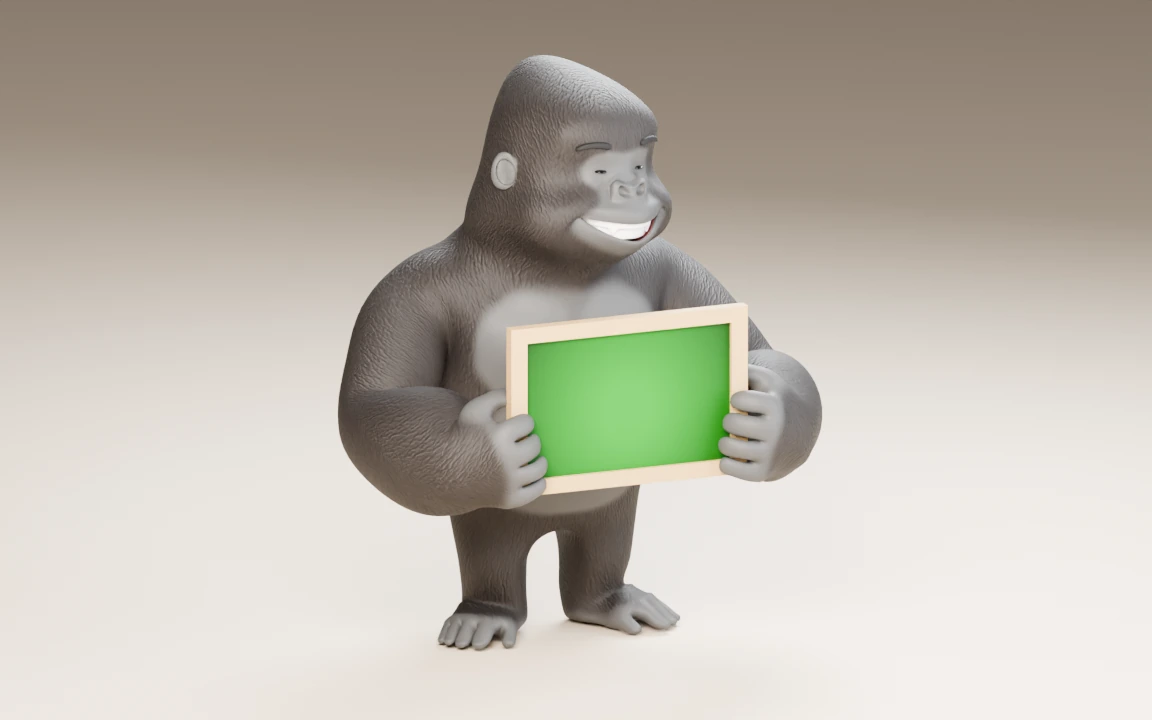
Parta de uma pose que já resolva a maior parte do trabalho. No gorila do Animalz, um giro muda a direção do rosto enquanto as duas mãos continuam na placa. Na raposa, outro ângulo de câmera deixa a cauda mais nítida. Siga os dois exemplos para conferir o contato com o acessório, a direção do olhar e a silhueta antes de renderizar.
1. Escolha uma pose inicial para a tomada
Decida o que precisa ficar claro de imediato. No gorila, é a placa que ele segura com as duas mãos. Na raposa, é a silhueta, especialmente as orelhas e a cauda. Escolha uma pose incluída que já resolva a parte mais difícil da tomada. Você terá menos controles para ajustar e um bom ponto de partida para suas comparações.
Abra uma das cenas editáveis do Blender na coleção Animalz com rig e salve uma cópia de trabalho. Se você só precisa de uma imagem estática para um layout, experimente os PNGs grátis do Cachorro e do Panda festeiro. Para seguir as etapas de ajuste de pose abaixo, use a cena do Blender com sua armature.
2. Gire a cabeça do gorila e mantenha a placa no lugar
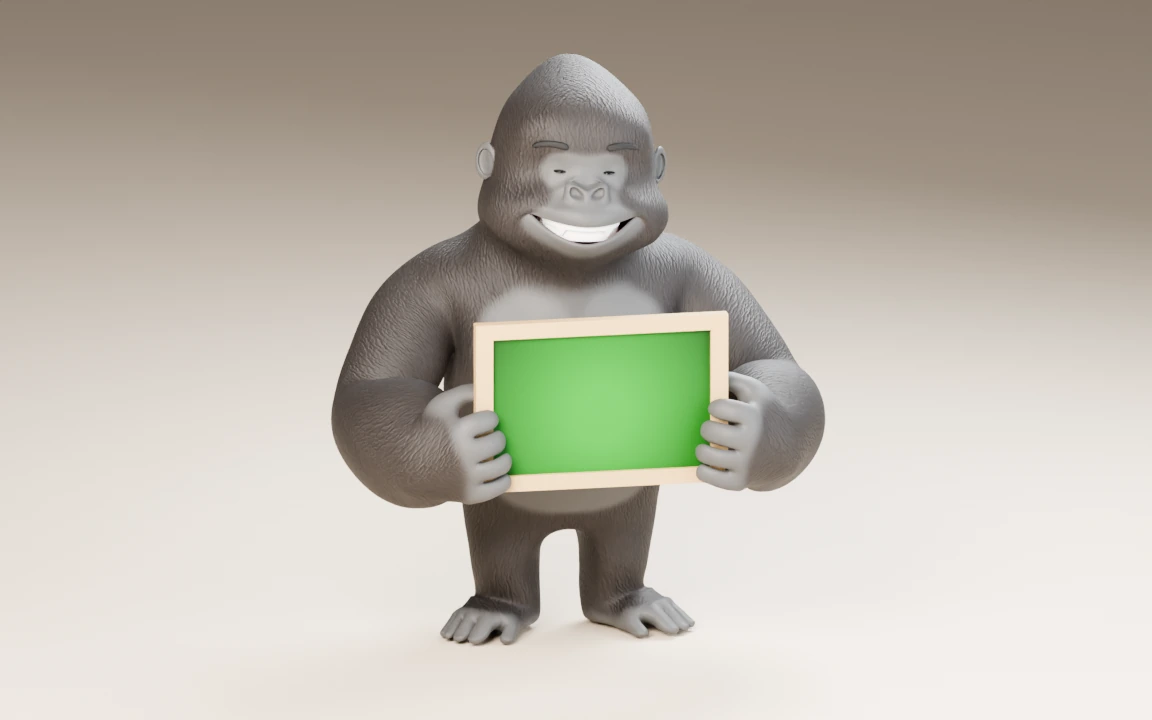
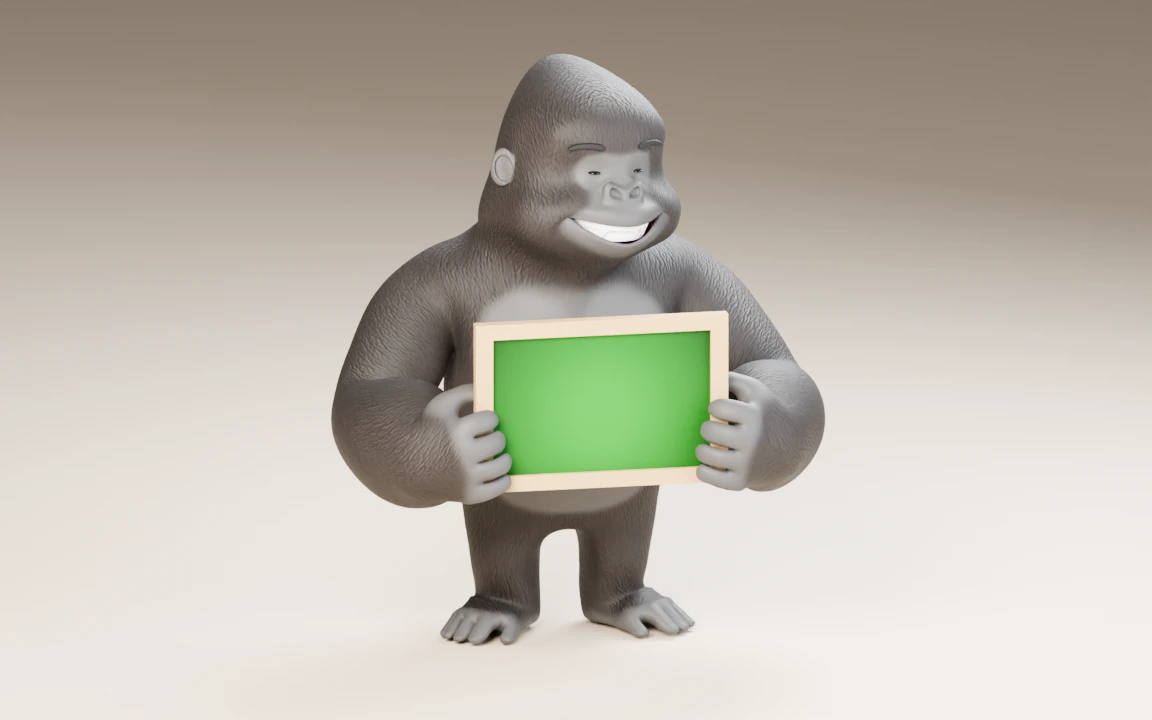
Percorra a linha do tempo até a pose em que o gorila segura a placa verde. Na cena usada nestas renderizações, a pose estava no quadro 27. Selecione a armature no Outliner, mude para Pose Mode e selecione o controle head. Defina a orientação da transformação como Local e use o manipulador Rotate para girar ligeiramente a cabeça no eixo Y. A segunda imagem usa uma rotação de 20°.
Mantenha a câmera fixa ao comparar as duas imagens. Observe primeiro o rosto. Depois, confira se as duas mãos continuam encostadas nas bordas da placa. Na segunda imagem, o rosto gira e a placa mantém o ângulo em relação à câmera. Se a rotação esconder boa parte da expressão, reduza o ângulo. Para examinar melhor o contato, orbite a vista 3D sem mover a câmera. Se um ajuste maior exigir que você mova os braços, consulte o tutorial do Animalz sobre IK e FK para identificar os controles certos antes de mexer neles.
Se quiser manter a pose, insira um quadro-chave de rotação na cabeça nesse quadro da sua cópia de trabalho. Vá até outro quadro e volte para conferir se a rotação foi mantida. Se você pretende usar o mesmo gesto em várias tomadas, veja como salvar e reutilizar poses no Blender.
Se o rosto girar, mas o olhar parecer desalinhado, confira de perto antes de compensar com uma rotação maior do pescoço. Se o seu rig tiver um alvo separado para os olhos, ajuste-o ligeiramente. Volte à câmera final e confira se o olhar aponta para onde você pretendia.
Se precisar de um personagem novo, de uma pose específica ou de ajuda para animar a tomada, fale com a ThreeDee sobre modelagem e animação 3D sob medida.
3. Confira a silhueta da raposa de outro ângulo
Antes de mover a cauda ou uma pata, observe a mesma pose de um segundo ângulo. Comece por um ângulo em que a expressão esteja clara. Depois, orbite em torno do personagem e veja em que ponto a cauda se separa visualmente do tronco. As renderizações da raposa abaixo usam a mesma pose salva e a mesma iluminação. Só o ângulo da câmera muda.
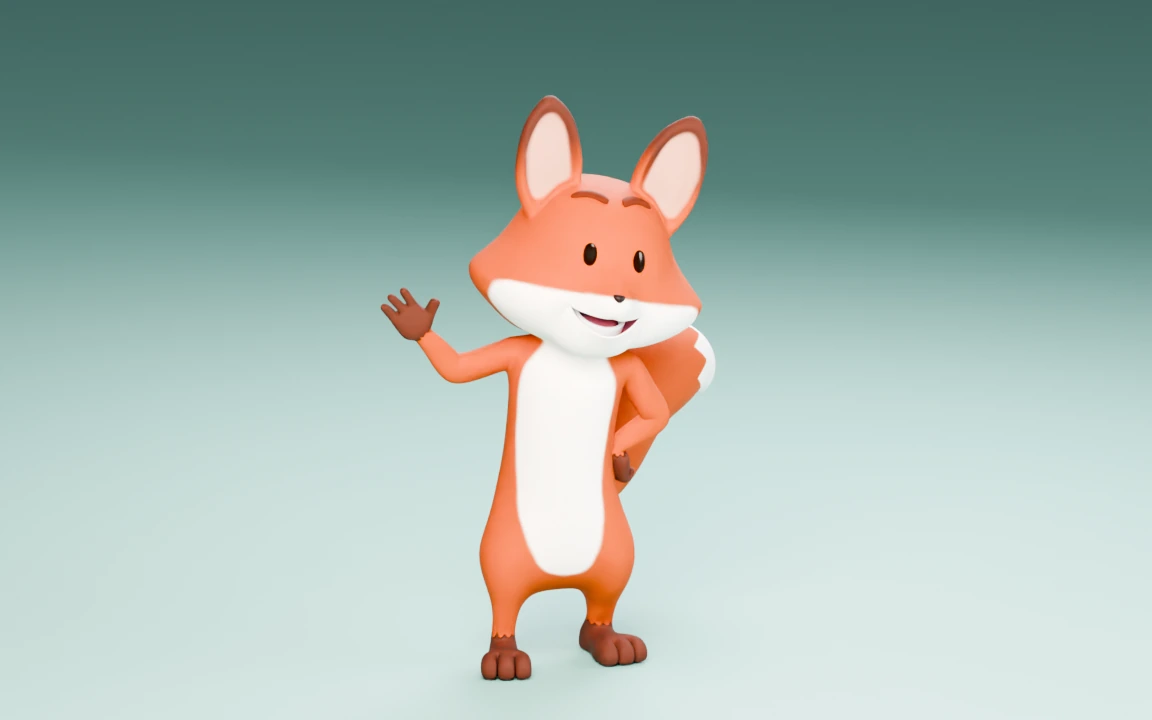
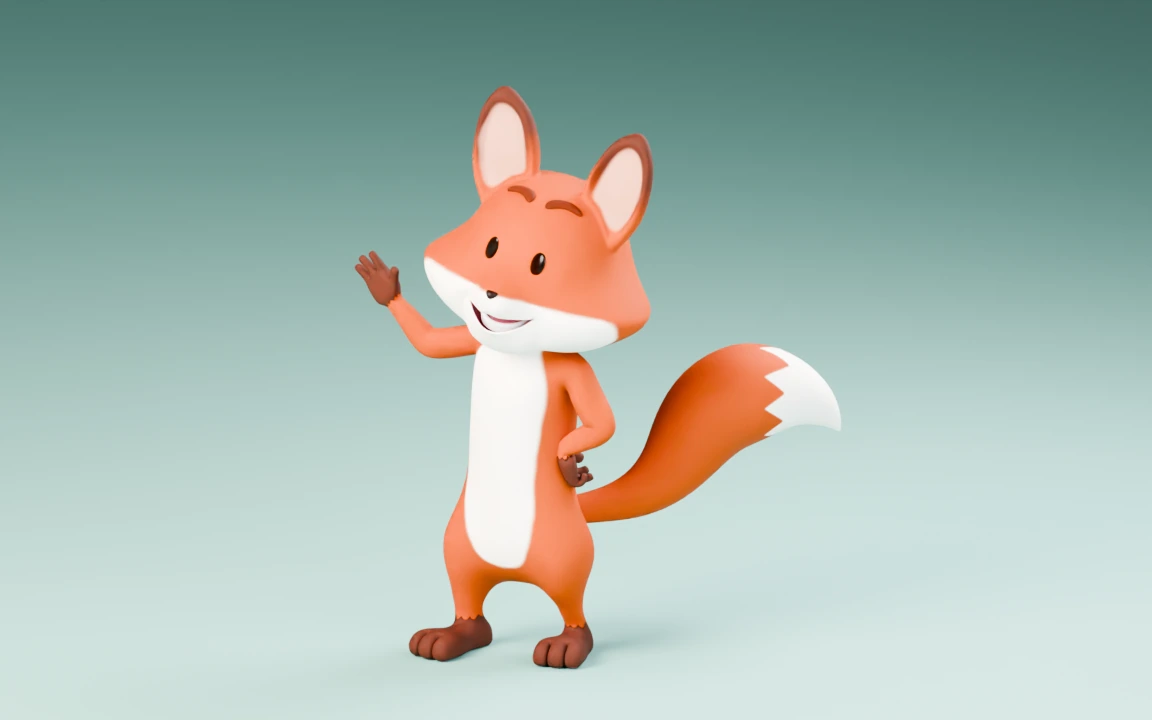
Escolha o ângulo no tamanho em que a imagem será vista. Uma silhueta clara em tela cheia pode perder a forma em um cartão pequeno. Se dois contornos ainda se confundirem no tamanho final, ajuste primeiro a câmera. Mude uma pata ou a cauda só se o enquadramento ainda não resolver a sobreposição.
Em um slide com texto, posicione a raposa do lado que deixa espaço para o título e confira se o rosto conduz o olhar de volta para o conteúdo. Deixar espaço extra para a cauda desde o início reduz a chance de cortar a ponta ao adaptar a imagem para um espaço mais estreito.
4. Ilumine o rosto e confira o recorte final
Use uma luz principal ampla para evidenciar o volume da cabeça. Adicione uma luz de preenchimento mais suave se o lado oposto do rosto perder detalhes, e ilumine por trás se as orelhas escuras ou a cauda se confundirem com o fundo. Mantenha a iluminação e o recorte iguais ao comparar uma mudança de pose. Se um personagem em pé parecer flutuar, confira se as solas encostam no chão e mantenha uma sombra de contato visível sob cada pé apoiado.
- Olhos. No tamanho final da imagem, dá para perceber para onde o rosto aponta?
- Contato. As mãos ou patas continuam encostadas no acessório, sem folgas ou sobreposições visíveis que distraiam?
- Silhueta. As orelhas, as patas e a cauda são fáceis de distinguir no recorte final?
Veja a galeria do Animalz para conhecer formas de enquadrar a pose pronta em uma interface, um slide ou uma ilustração independente.