Zo maak je poses voor cartoondieren in Blender
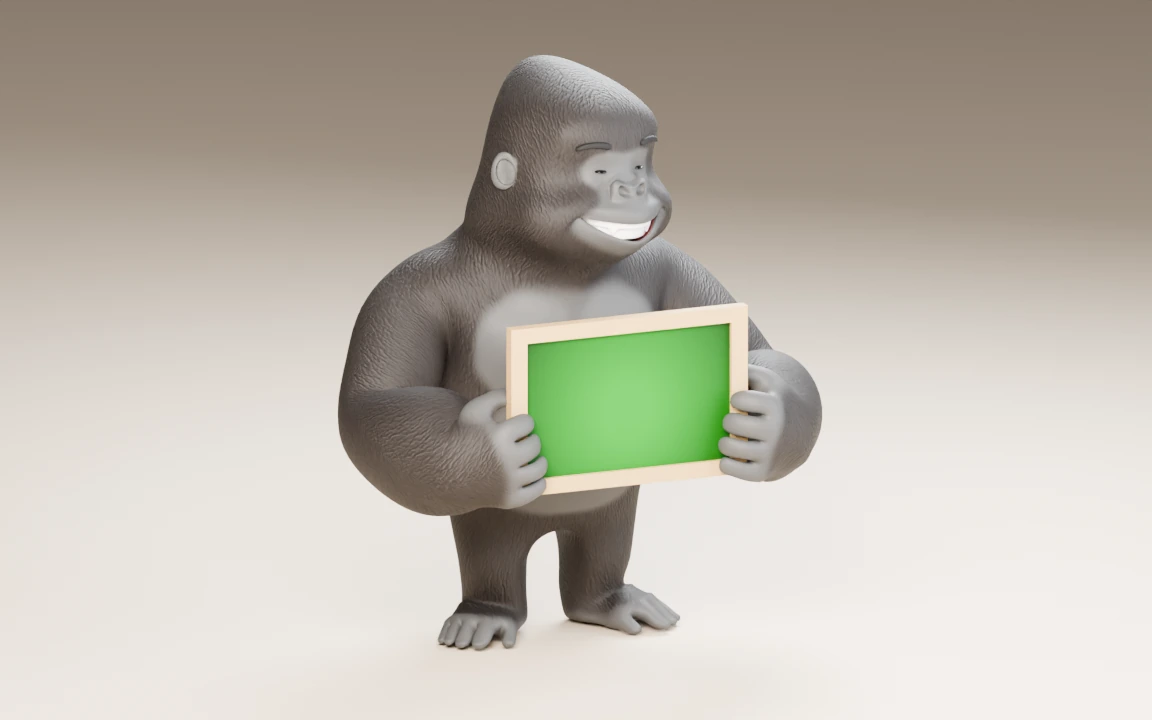
Begin met een pose die het meeste werk al voor je doet. Bij de Animalz-gorilla verandert de richting van het gezicht als je de kop draait, terwijl beide handen op het bord blijven. Bij de vos maakt een ander camerastandpunt de staart duidelijker. Gebruik beide voorbeelden om het contact met het rekwisiet, de blikrichting en het silhouet te controleren voordat je rendert.
1. Kies een beginpose voor het shot
Bepaal wat in één oogopslag duidelijk moet zijn. Bij de gorilla is dat het bord dat hij met beide handen vasthoudt. Bij de vos gaat het om het silhouet, vooral om de oren en de staart. Kies een meegeleverde pose die het lastigste deel van het shot al oplost. Dan hoef je minder instellingen aan te passen en heb je een goed uitgangspunt voor je vergelijking.
Open een van de bewerkbare Blender-scènes uit de gerigde Animalz-collectie en sla een werkkopie op. Heb je alleen een stilstaand beeld voor een ontwerp nodig? Probeer dan de gratis PNG’s van de Hond en de Feestpanda. Gebruik de Blender-scène met de armature om de onderstaande posestappen te volgen.
2. Draai de kop van de gorilla en houd het bord op zijn plaats
Ga op de tijdlijn naar de pose waarin de gorilla het groene bord vasthoudt. In de scène voor deze renders staat die pose op frame 27. Selecteer de armature in de Outliner, schakel over naar Pose Mode en selecteer het bedieningselement head. Stel de transformatieoriëntatie in op Local en draai de kop met de Rotate-gizmo een klein stukje om de Y-as. In het tweede shot is de kop 20° gedraaid.
Houd de camera op dezelfde plek terwijl je vergelijkt. Bekijk eerst het gezicht. Controleer daarna of beide handen nog tegen de randen van het bord liggen. Op de tweede afbeelding draait het gezicht terwijl het bord onder dezelfde hoek ten opzichte van de camera blijft. Is te weinig van de gezichtsuitdrukking zichtbaar? Maak de draai dan kleiner. Draai de weergave in de viewport om het contact beter te zien zonder de camera te verplaatsen. Als je door een grotere aanpassing de armen moet verplaatsen, gebruik dan de Animalz-tutorial over IK en FK om de juiste bediening te vinden voordat je iets aanpast.
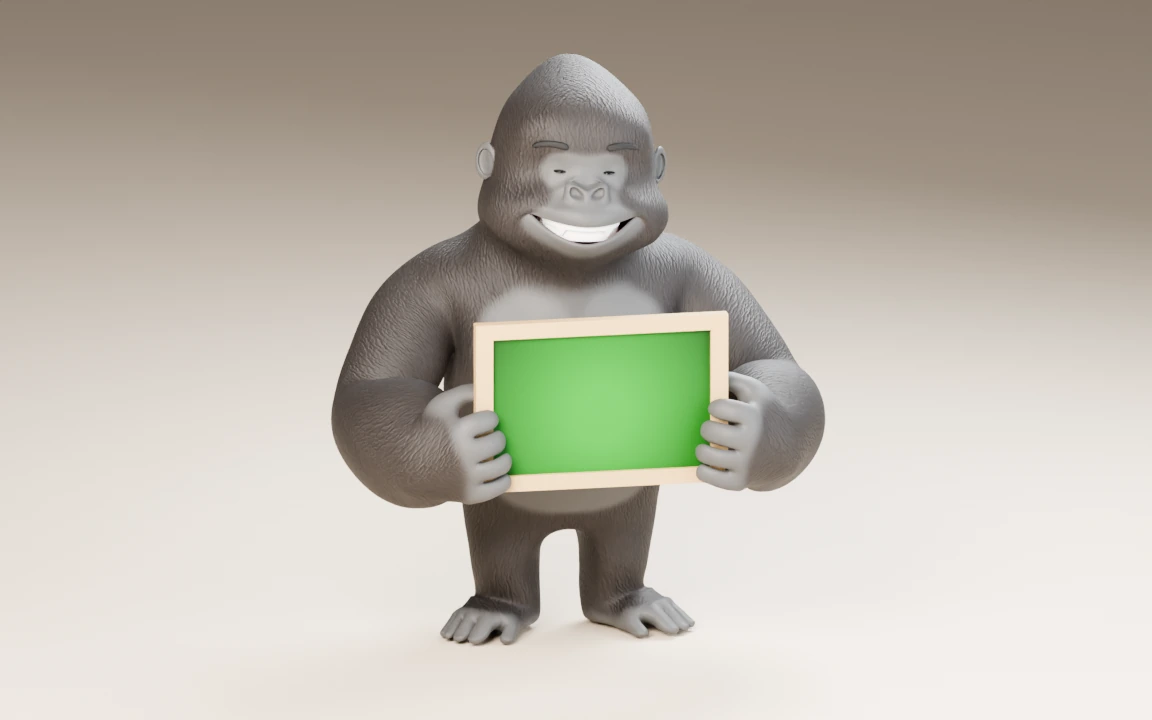
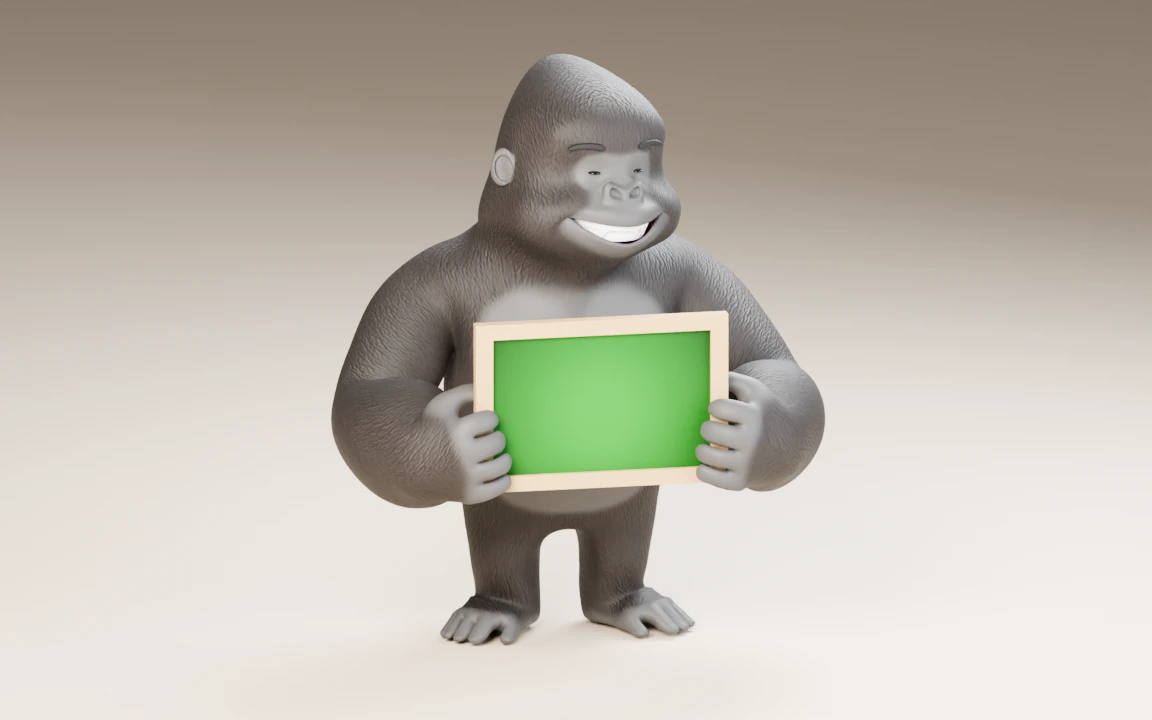
Wil je de pose behouden? Voeg dan in je werkkopie op dat frame een rotatiekeyframe voor de kop toe. Ga naar een ander frame en keer terug om te controleren of de draai behouden blijft. Wil je hetzelfde gebaar in meerdere shots gebruiken? Bekijk dan hoe je poses in Blender opslaat en hergebruikt (Engels).
Als het gezicht draait maar de blik niet goed aansluit, bekijk het resultaat dan van dichtbij voordat je de nek verder draait. Heeft je rig een apart richtpunt voor de ogen? Pas dat dan een klein beetje aan. Controleer daarna met de uiteindelijke camera of de blik terechtkomt waar je wilt.
Heb je een nieuw personage, een specifieke pose of hulp met de animatie van je shot nodig? Vraag ThreeDee naar 3D-modellering en animatie op maat (Engels).
3. Bekijk het silhouet van de vos vanuit een andere hoek
Bekijk dezelfde pose vanuit een tweede hoek voordat je de staart of een poot verplaatst. Begin vanuit een hoek waarin je de gezichtsuitdrukking goed ziet. Draai vervolgens om het personage heen en kijk waar de staart loskomt van het silhouet van het lichaam. De renders van de vos hieronder gebruiken dezelfde opgeslagen pose en belichting. Alleen het camerastandpunt verandert.
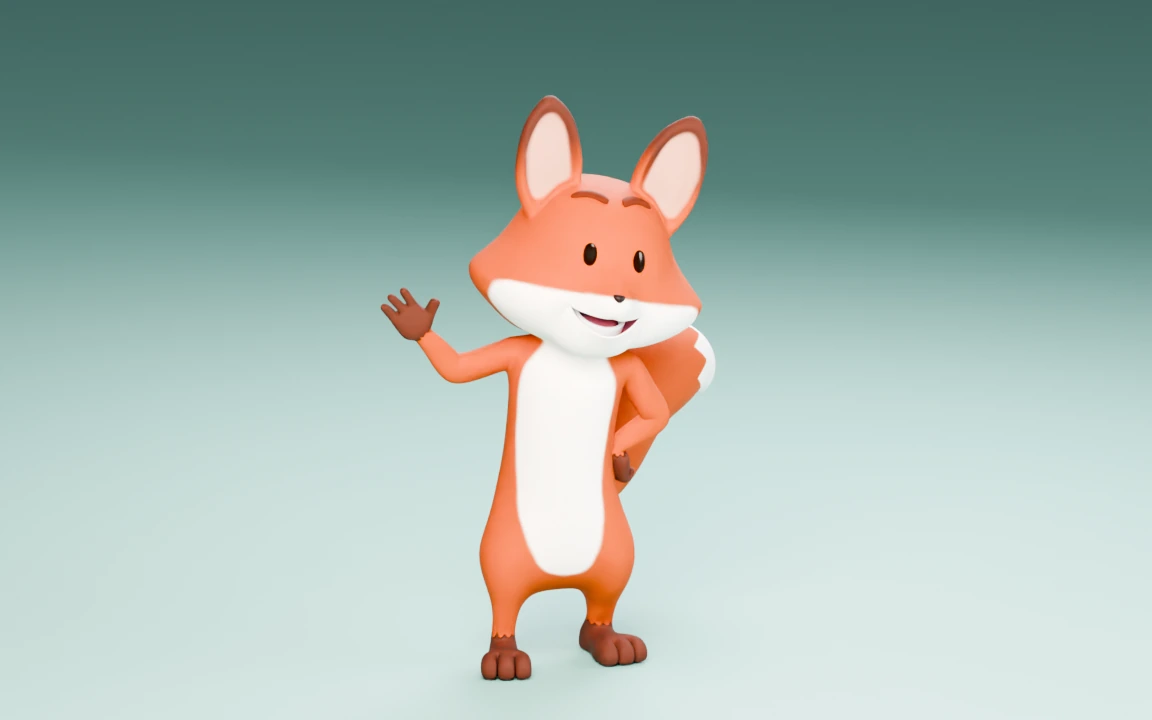
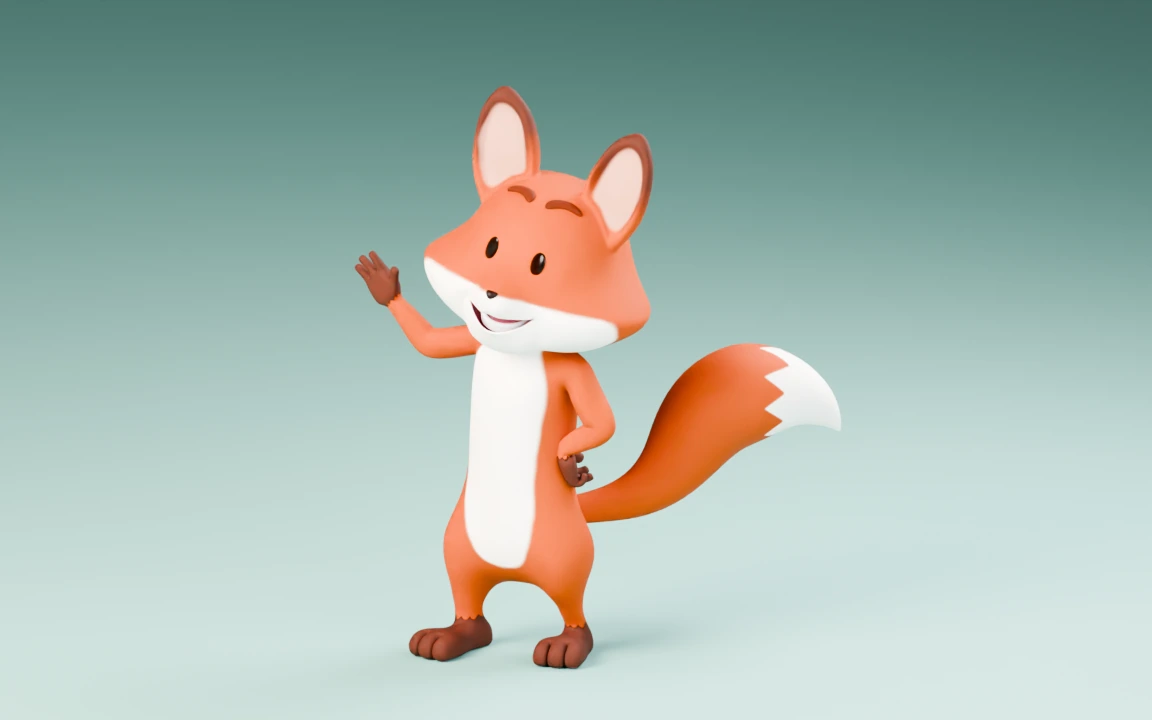
Kies de hoek op het formaat waarop mensen de render te zien krijgen. Een silhouet dat op een volledig scherm duidelijk is, kan op een klein kaartje zijn vorm verliezen. Vallen twee contouren op het uiteindelijke formaat nog samen? Pas eerst de camera aan. Verplaats een poot of de staart alleen als een andere kadrering de overlap niet oplost.
Zet de vos op een dia met tekst aan de kant die ruimte laat voor de titel. Kijk of het gezicht de blik terug naar de inhoud leidt. Houd van tevoren extra ruimte rond de staart, zodat de punt minder snel wegvalt als je de afbeelding smaller uitsnijdt.
4. Belicht het gezicht en controleer de uiteindelijke uitsnede
Gebruik een brede hoofdlichtbron om de vorm van de kop zichtbaar te maken. Voeg zachter invullicht toe als de andere kant van het gezicht detail verliest. Belicht het dier van achteren als donkere oren of een staart wegvallen tegen de achtergrond. Houd de belichting en uitsnede gelijk als je een andere pose vergelijkt. Lijkt een staand personage te zweven? Controleer of de zolen de grond raken en zorg voor een zichtbare contactschaduw onder elke poot die op de grond staat.
- Ogen. Zie je op het uiteindelijke beeldformaat welke kant het gezicht op wijst?
- Contact. Raken de handen of poten het rekwisiet nog, zonder een zichtbare kier of afleidende overlap?
- Silhouet. Zijn de oren, poten en staart in de uiteindelijke uitsnede goed van elkaar te onderscheiden?
Bekijk de Animalz-voorbeelden voor ideeën om de afgewerkte pose in een interface, op een dia of als losse illustratie te kadreren.